제품 소개 자료 정리
서연미정
Tabple 탭플
문서에 남긴 결정을 할 일로 잇고, 팀 대화와 일정까지 프로젝트 안에서 함께 챙기세요.
카드 등록 없이 시작 · 설치 없이 웹에서도
개선안을 읽고 첫 화면에 들어갈 문구를 정리해 주세요.
할 일에 연결된 문서와 대화를 열어보세요.
직접 써보는 탭플
할 일을 옮기고 문서를 고치고 날짜를 정해 보세요. 아래 예시들은 같은 프로젝트로 연결되어 있습니다.
담당자와 마감일을 정하고 업무를 진행 단계에 맞게 옮기세요. 보드와 리스트 중 편한 화면으로 볼 수 있습니다.
할 일을 하나 추가하거나 카드 아래에서 상태를 바꿔 보세요.
사용 가이드회의록과 기획서를 문서함에 정리하세요. 문서에 연결된 할 일의 진행 상황도 함께 확인할 수 있습니다.
문서를 직접 고쳐 보세요. 제목을 바꾸면 아래 대화의 문서 링크에도 반영됩니다.
사용 가이드연결된 할 일
업무 마감일과 반복 일정을 캘린더에 모아 보세요. 일간·주간·월간 보기로 필요한 범위를 살펴볼 수 있습니다.
날짜를 고르면 첫 번째 할 일의 마감일이 함께 바뀝니다.
사용 가이드첫 화면 문구 다듬기9/16
주제별 대화방에서 의견을 나누고 문서와 업무를 공유하세요. 답글과 멘션으로 필요한 사람에게 소식을 전할 수 있습니다.
메시지를 적어 보고 공유된 문서를 눌러 다시 열어 보세요.
사용 가이드할 일과 문서, 일정과 대화. 실제 제품 화면에서 나에게 필요한 도구를 살펴보세요.
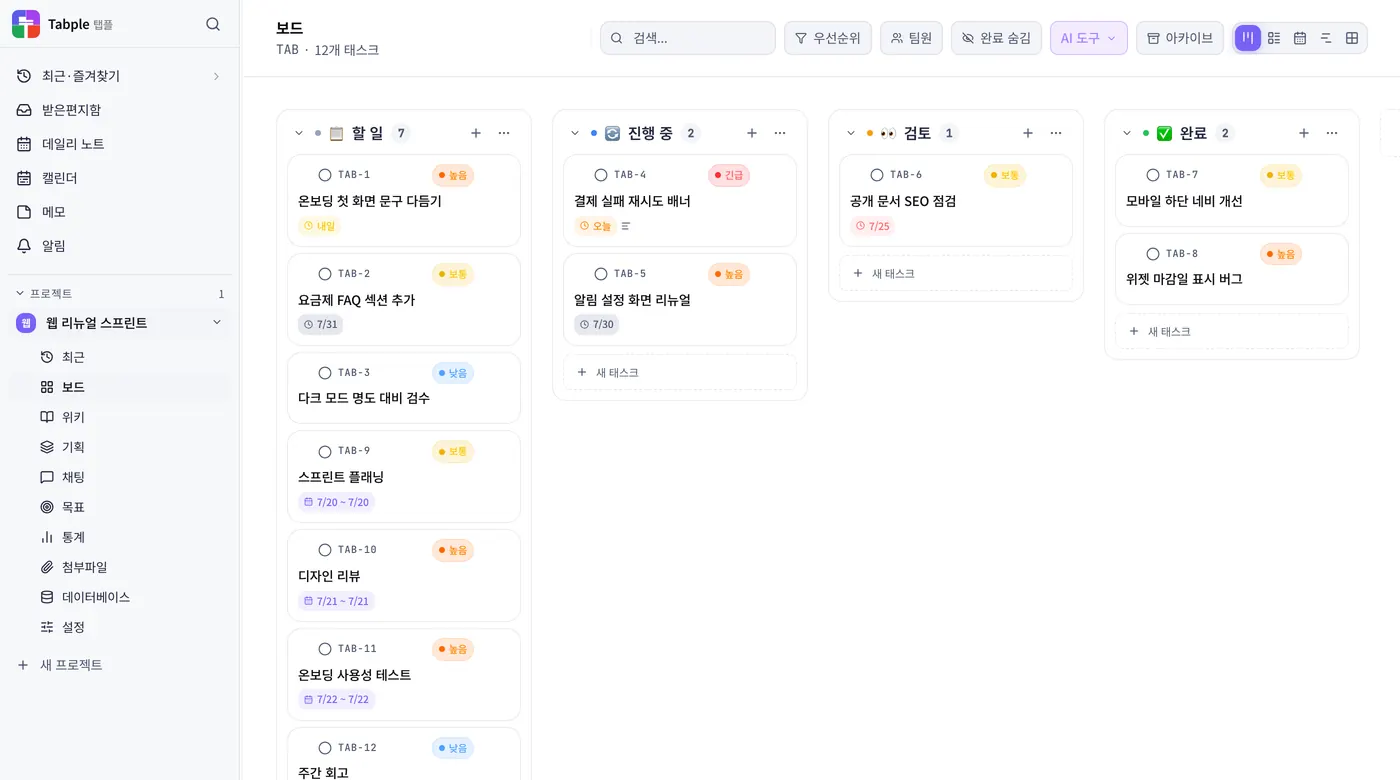
대화에서 정한 일을 할 일로 바꾸면 보드에 카드로 놓입니다. 진행 단계와 담당자, 기한을 함께 보며 무엇을 먼저 할지 정할 수 있습니다.
“그때 왜 이렇게 정했지?”를 다시 묻지 않게, 회의에서 정한 것과 그 이유를 문서로 남기세요. 회의록과 아이디어, 업무 자료가 프로젝트 안에 남아 필요할 때 바로 찾을 수 있습니다.
다음 주 휴가를 잡기 전에, 그 주에 걸린 마감부터 확인하세요. 개인 일정과 프로젝트 마감이 한 캘린더에 함께 보이고, 일간·주간·월간 보기로 오늘부터 다음 달까지 살펴볼 수 있습니다.
어느 프로젝트의 이야기인지 설명하는 대신, 그 공간에서 바로 대화하세요. 개인 대화와 프로젝트 대화방을 함께 사용할 수 있습니다.
기획서와 요구사항, 사용자 흐름을 같은 공간에서 정리하세요. 생각을 구체화하고 실행할 업무로 연결할 수 있습니다.
데스크탑 & 모바일 앱
macOS·Windows·Linux 데스크탑 앱과 iPhone·iPad·Android 앱, 그리고 브라우저 웹앱까지 — 어디서나 이어서 작업하세요. 오프라인에서 편집한 내용은 다시 연결되는 순간 자동으로 동기화됩니다.
MCP · Model Context Protocol
한 번만 연결하면 Claude Code · Cursor · VS Code가 Tabple의 문서, 할 일, 기능 명세를 검색하고 새 페이지나 할 일을 만들 수 있어요.
›이번 주 할 일을 정리해서 회고 페이지 만들어줘
완료 7건 · 진행 중 2건 조회됨
이번 주 완료한 7건을 정리해 회고 페이지를 만들었어요.
get_tasks · create_task · create_page 등 20종claude mcp add --transport http tabple \
https://tabple.com/api/mcp \
--header "Authorization: Bearer <YOUR_TOKEN>"<YOUR_TOKEN> 자리에 발급받은 토큰을 붙여넣으세요
AI 도구 연결 자세히 보기네. 카드 정보 없이 가입하고 Free 플랜으로 시작할 수 있습니다. 플랜별 제공 범위와 최신 가격은 요금제 페이지에서 확인하세요.
네. 개인 기록과 할 일부터 시작한 뒤 프로젝트에 팀원을 초대할 수 있습니다. 프로젝트 협업과 조직의 팀·좌석 관리는 별도이므로, 필요한 범위를 요금제 페이지에서 확인하세요.
오프라인 위키 편집을 지원하며 다시 연결되면 변경 내용을 동기화합니다. 채팅과 AI 연동처럼 서버와 통신하는 기능은 인터넷 연결이 필요합니다. 오프라인 지원 범위는 앱과 기능에 따라 다를 수 있습니다.
브라우저와 macOS·Windows·Linux 데스크탑 앱, iPhone·iPad·Android 앱에서 사용할 수 있습니다. Chrome과 웨일에는 사이드바에 두고 쓰는 확장 프로그램도 있습니다. 설치 방법과 기기별 지원 사항은 다운로드 페이지에서 확인하세요.