캘린더 — 일/주/월 + 시간 격자
워크스페이스 차원의 통합 캘린더 — 일·주·월 뷰와 30분 시간 슬롯에서 내 일정과 모든 프로젝트의 태스크를 함께 다룹니다.
뷰 전환 (D / W / M)
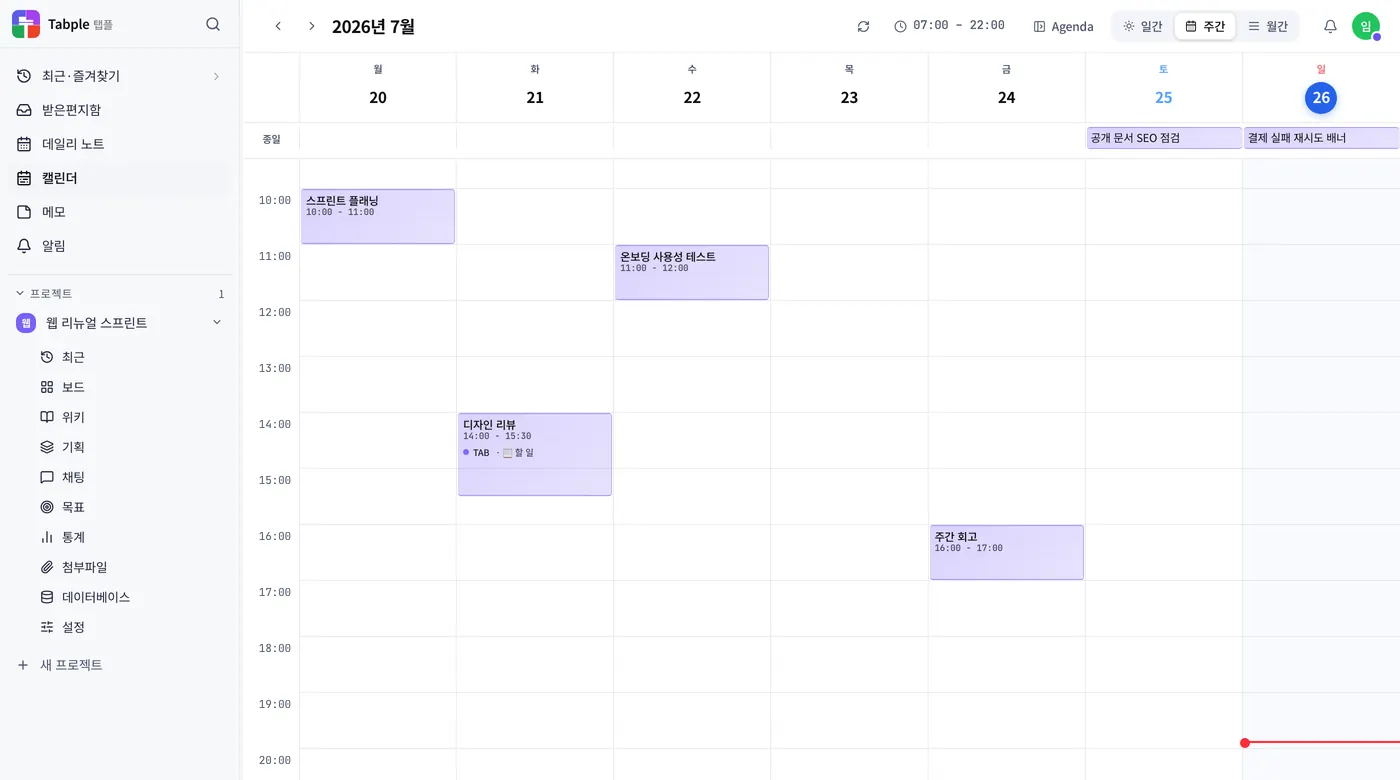
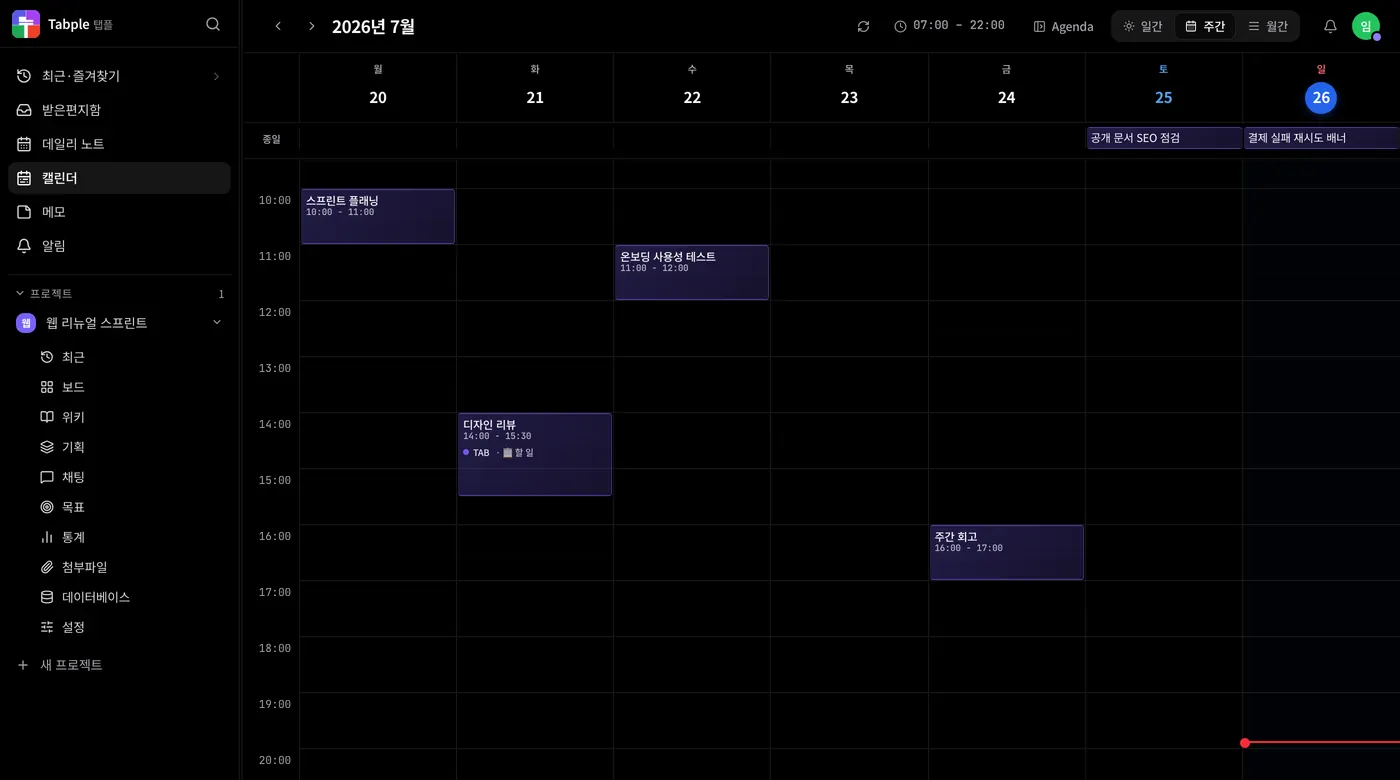
일/주/월 뷰
D+W+M상단의 뷰 스위처(일·주·월)를 클릭하거나 키보드 D / W / M 으로 전환합니다. 일 뷰는 30분 단위 시간 격자, 주 뷰는 7일 lane, 월 뷰는 일자별 카드.
이전·다음·오늘
T헤더의 ← → 버튼으로 기간을 이동하고 T 키로 오늘로 돌아갑니다.
일정과 태스크, 무엇이 다른가
- 일정 — 프로젝트를 고르지 않습니다. 병원 예약이나 퇴근 후 약속처럼 팀과 상관없는 일을 그대로 적을 수 있고, 만든 사람 말고는 아무도 볼 수 없습니다.
- 태스크 — 프로젝트와 컬럼에 속합니다. 담당자·라벨·댓글이 붙고 보드에서도 같은 항목으로 움직입니다.
- 화면에서 가르는 법 — 일정은 색이 꽉 찬 칩이고, 태스크는 옅은 프로젝트 색 칩에 체크 상자 표시가 붙습니다. 색이 아니라 모양이 다르므로 흑백으로 인쇄해도 구분됩니다. 화면 낭독기는 항목 이름 앞에 ‘일정’ 또는 ‘태스크’를 먼저 읽습니다.
- 일정에 담는 것 — 제목, 시간 또는 종일, 장소, 링크, 메모. 일정을 열면 관련 문서나 태스크를 연결해 둘 수도 있습니다. 연결한 항목은 내가 볼 수 있는 것만 목록에 남습니다.
- 한도는 함께 셉니다 — 일정과 태스크는 한 한도를 나눠 씁니다. 무료 플랜의 100개는 둘을 합친 수입니다.
캘린더에는 두 종류가 놓입니다. 일정은 약속이고 태스크는 해야 할 일입니다. 새로 만들 때 둘 중 하나를 고르며 캘린더는 일정을 먼저 제안합니다. 직접 만드는 새 원본 일정은 Free 월 50개·Starter 500개·Pro 5,000개입니다. 매월 UTC 1일 갱신하며 삭제해도 이번 달 사용량은 줄지 않습니다. 반복 회차 편집·외부 캘린더 동기화·조회는 차감하지 않습니다. 미완료 태스크 한도와는 별도입니다.
드래그 일정 만들기 / 옮기기
빈 시간 드래그
주·일 시간 격자에서 빈 영역을 드래그하면 만들기 창이 열립니다. 맨 위에서 일정과 태스크 중 하나를 고르고, 태스크를 고르면 프로젝트와 담당자를 함께 지정합니다. 모바일에서는 잠깐 길게 누른 뒤 드래그하세요.
블록 이동·리사이즈
일정 블록을 끌어 다른 시간대로 옮기거나 위/아래 끝을 잡아 시작/마감 시간을 바꾸세요.
키보드 내비게이션
←+→선택된 블록은 ←→↑↓ 로 이동하고 Shift+화살표로 길이를 조정합니다.
표시 시간 범위
근무 시간만 보기
헤더의 시간 범위 칩(예: 09:00–18:00)을 클릭해 표시 시간 범위를 좁히세요. 고른 범위는 계정에 저장되어 다음에 열 때도 그대로입니다.
반복 일정
규칙과 예정 회차
반복을 걸어도 앞으로의 회차가 한꺼번에 만들어지지는 않습니다. 반복 규칙을 가진 원본 한 건만 저장되고, 캘린더는 보고 있는 기간에 맞춰 이후 회차를 그려 줍니다. 예정 회차를 열거나 옮기면 그 회차만 실제 항목이 됩니다.
개별 예외와 예전 묶음
예정 회차 하나를 건너뛰어도 나머지 회차는 그대로입니다. 반복은 일정과 태스크 양쪽에 걸 수 있고, 예전에 여러 건으로 만들어진 반복 묶음은 수정·삭제할 때 ‘이 일정만 / 이후 모두 / 전체’ 중에서 고릅니다.
기한이 지난 일 오늘로 옮기기
‘다가오는 일정’ 패널 열기
캘린더 헤더의 ‘다가오는 일정’을 누르면 옆 패널이 열립니다. 맨 위에 기한이 지난 일이 모이고, 지난 30일까지 훑습니다.
한 번에 오늘로
안내 줄의 ‘N개 오늘로’를 누르면 그만큼의 마감일이 오늘로 바뀝니다. 한 번에 최대 50개까지 옮기므로, 더 남았다면 다시 누르세요.
되돌리기
옮긴 항목에는 ‘이월됨’과 원래 날짜가 붙습니다. 패널 위쪽의 ‘되돌리기’로 그날 안에는 언제든 원래 날짜로 되돌릴 수 있습니다.
끝내지 못한 일은 날짜가 지나면 화면 밖으로 밀려납니다. 캘린더가 그것을 따로 모아 다시 보여 주고, 한 번에 오늘로 당겨 올 수 있습니다.