개인 업무캘린더반복일정
반복 일정 — 규칙·예정 회차·예외 관리
반복은 원본 한 건과 앞으로의 회차로 동작하며, 예전 방식으로 만든 반복 묶음도 계속 관리할 수 있습니다.
약 5분 2026년 9월 15일 업데이트
반복 일정 만들기
1
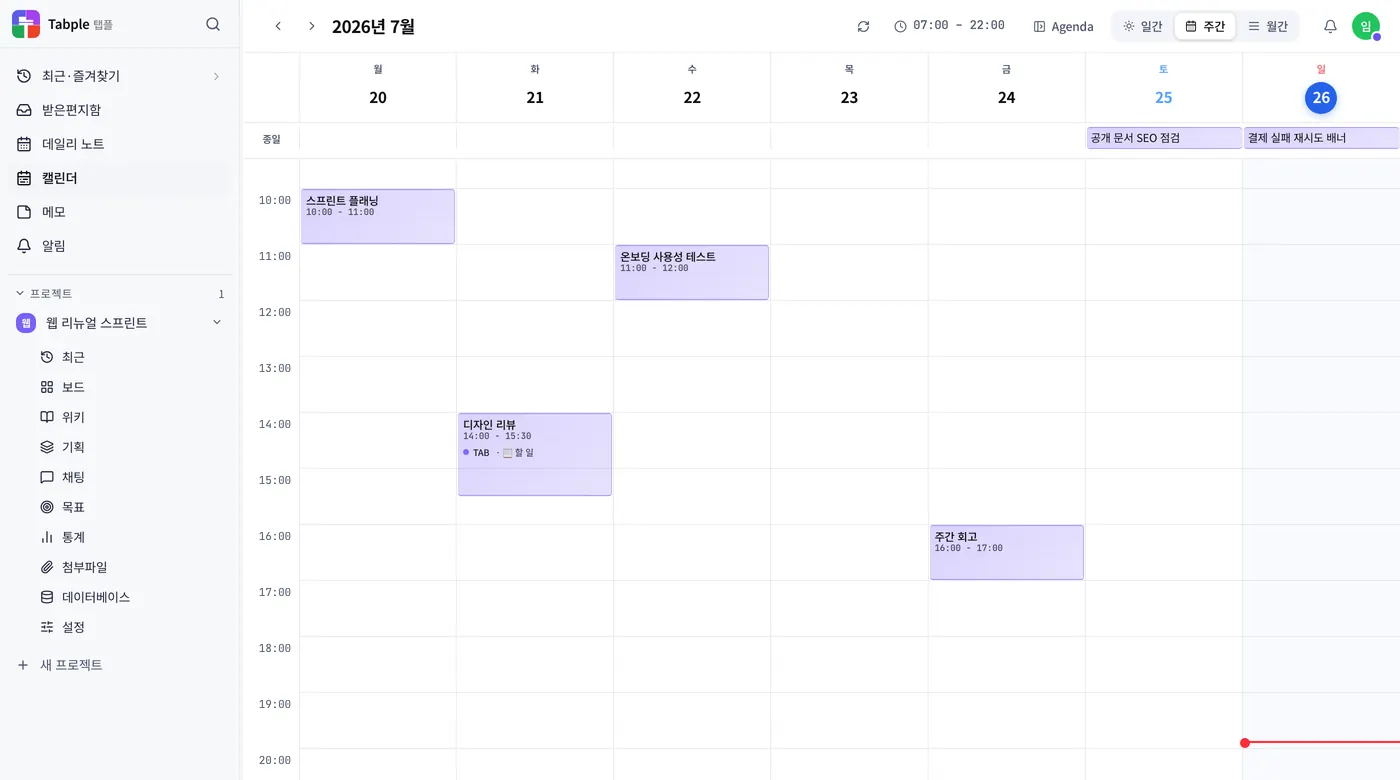
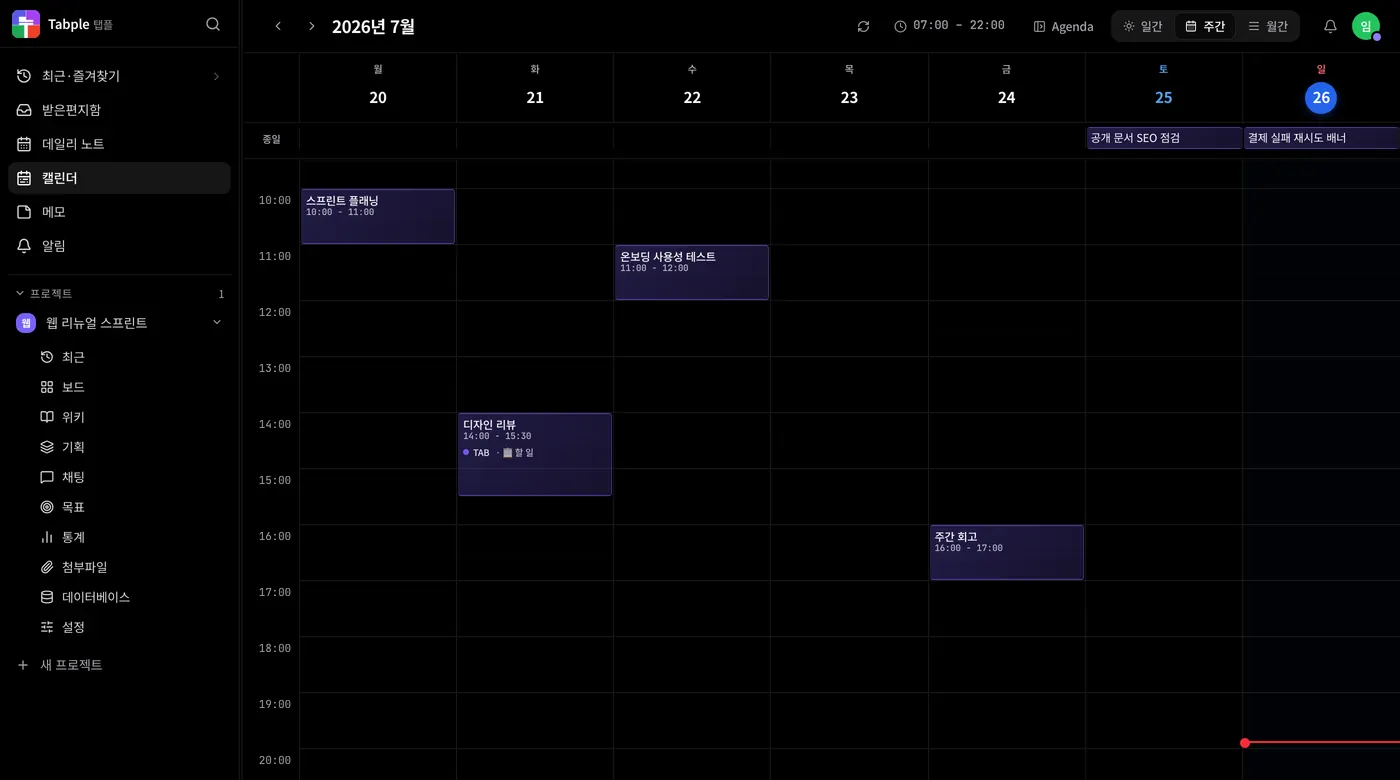
캘린더 일간/주간 뷰
캘린더에서 D(일간) 또는 W(주간)를 누른 뒤, 시간 격자의 빈 영역을 드래그하면 만들기 창이 열립니다. 반복은 일정과 태스크 어느 쪽에나 걸 수 있습니다.
2
반복 패턴 선택
만들기 창의 ‘반복’에서 없음·매일·매주·매월을 고릅니다. 매주는 시작일의 요일, 매월은 시작일의 날짜를 기준으로 합니다.
참고반복은 Starter 이상 유료 플랜 기능입니다. 무료 플랜에서 저장하면 업그레이드 안내가 뜨고 항목은 만들어지지 않습니다.
3
종료 조건
계속 반복, N번 반복, 특정 날짜까지 중 하나를 선택합니다. 시작일보다 이른 종료일이나 회차가 없는 규칙은 저장되지 않습니다.
4
원본 한 건만 저장
반복을 저장해도 앞으로의 회차가 한꺼번에 만들어지지는 않습니다. 반복 규칙을 가진 원본 한 건만 저장하고, 캘린더가 보고 있는 기간에 맞춰 예정 회차를 펼쳐 보여 줍니다.
5
고급 규칙
태스크 상세의 ‘고급 반복 규칙’에서 매년, 반복 간격, 여러 요일, 횟수, 종료일을 더 세밀하게 정할 수 있습니다.
예정 회차를 개별로 처리하기
- 예정 회차를 열거나 다른 날짜로 옮기면 그 회차만 실제 항목이 됩니다. 원본과 나머지 회차는 그대로입니다.
- 실제 항목이 된 회차는 제목·시간·완료 상태를 다른 항목처럼 따로 고칠 수 있습니다. 태스크라면 담당자와 마감일도 마찬가지입니다.
- 특정 예정 회차만 건너뛰면 그 날짜는 캘린더에서 숨기고 다음 회차는 계속 표시합니다.
캘린더의 반복 표식과 파선 테두리는 그 항목이 반복 시리즈에 속한다는 뜻입니다. 예정 회차는 아직 실제 항목이 아니라, 규칙대로 그려 둔 자리입니다.
시리즈 규칙 바꾸기
1
원본 열기
반복 규칙이 붙은 원본을 열어 규칙을 바꾸거나 해제하세요. 바꾼 규칙은 다음에 캘린더를 펼칠 때부터 반영됩니다.
2
시리즈는 유지
한 회차를 실제 항목으로 만들거나 건너뛰어도 원본의 규칙은 사라지지 않습니다. 규칙을 해제해야 새 예정 회차가 더 그려지지 않습니다.
3
종료 조건 확인
횟수나 종료일이 정해진 규칙은 그 범위를 넘어 회차를 그리지 않습니다. 회차 수나 종료일을 바꾼 뒤 캘린더에서 결과를 확인하세요.
예전 반복 그룹도 그대로 지원
- 예전에 만든 반복 일정은 하나로 묶인 여러 건의 실제 태스크일 수 있습니다. 새 반복은 이 방식으로 만들지 않지만, 이미 있는 것은 그대로 보이고 계속 관리됩니다.
- 예전 반복 묶음을 수정·삭제할 때는 ‘이 일정만 / 이후 모두 / 전체’ 중에서 범위를 고르세요.
- 원본 한 건에 규칙을 두는 새 방식과 예전 묶음은 서로 다릅니다. 한 시리즈처럼 합치거나 섞어서 고치지 마세요.