보드 & 태스크 관리
칸반, 리스트, 타임라인 세 가지 뷰로 태스크를 완벽하게 관리하세요.
뷰 모드 전환
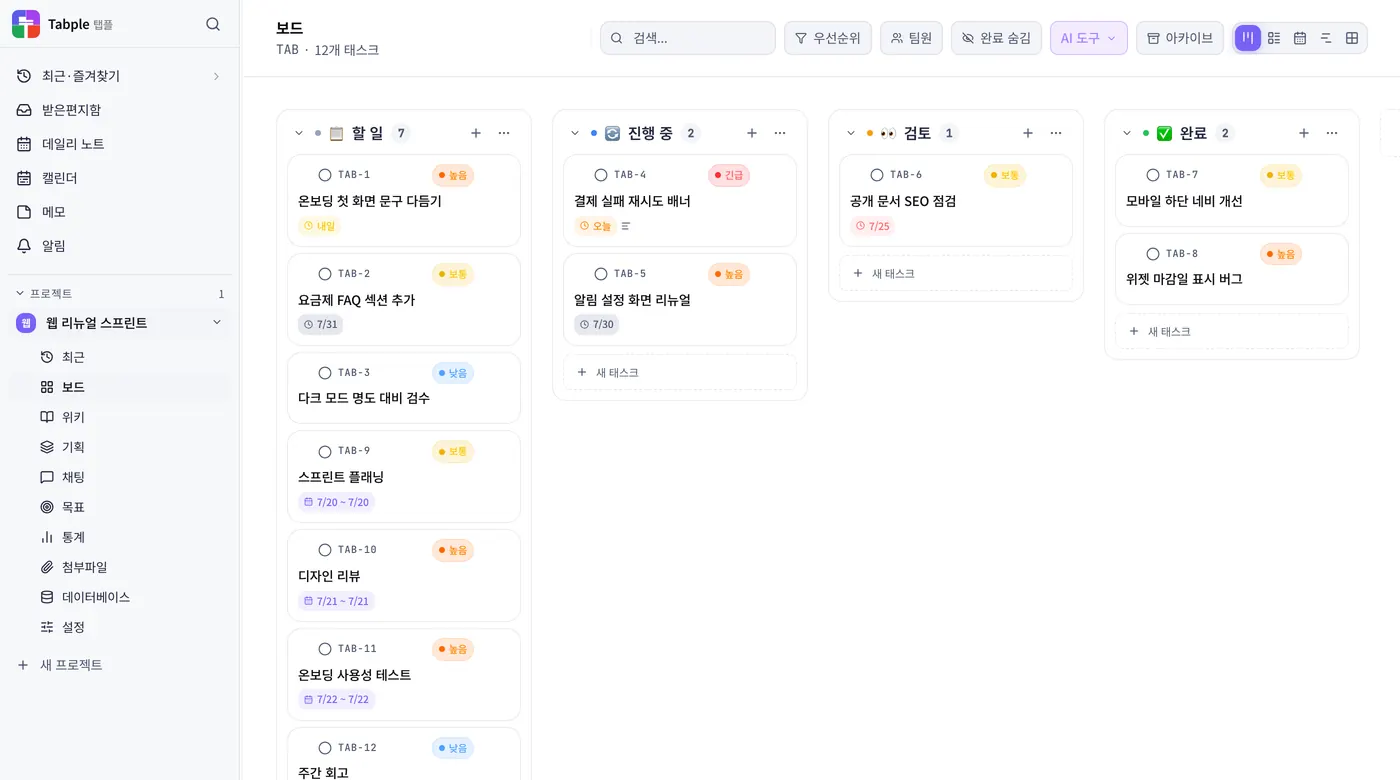
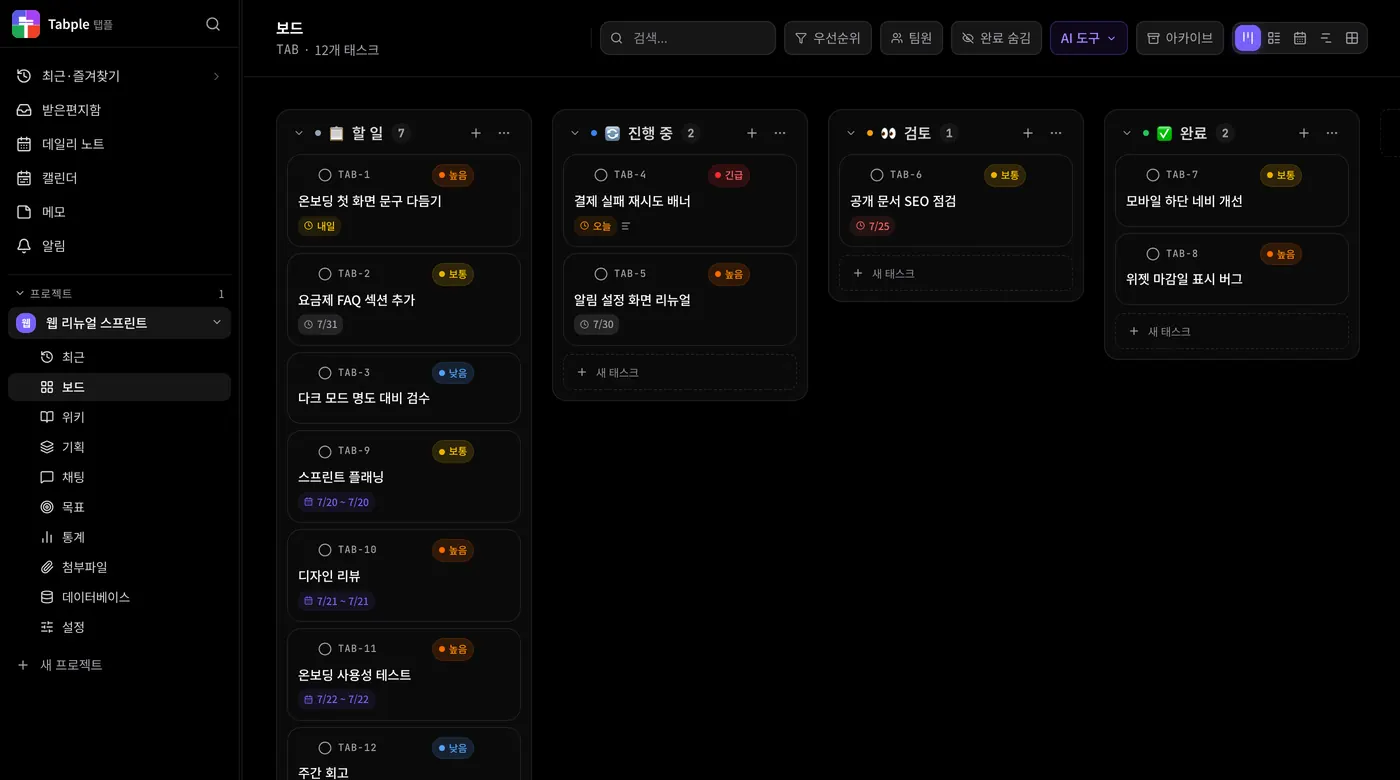
칸반 뷰
컬럼별로 태스크를 카드 형태로 시각화합니다. 드래그 앤 드롭으로 카드를 다른 컬럼으로 옮깁니다.
리스트 뷰
태스크를 표 형태로 나열합니다. 마감일·우선순위로 정렬하고 필터링합니다.
타임라인 뷰
시작일·마감일을 기준으로 Gantt 차트 형태로 일정을 확인합니다. 의존성 선을 드래그해 선행 태스크를 연결하세요.
캘린더 뷰
마감일을 기준으로 월간 캘린더에 태스크를 배치합니다. 날짜 셀을 클릭해 해당 일자로 태스크를 추가하세요.
보드 표시와 그룹화
그룹화 기준 고르기
'그룹화'에서 기존 컬럼 · 상태 · 우선순위 · 담당자 · 레이블 중 하나를 고릅니다. 기존 컬럼이 평소의 칸반이고, 나머지를 고르면 보드가 그 기준의 그룹 목록으로 바뀝니다. 그룹 머리글을 눌러 접고 펼칠 수 있습니다.
하위 그룹으로 두 단계 묶기
'하위 그룹'은 그룹화가 기존 컬럼인 동안에는 비활성입니다. 먼저 그룹화를 담당자처럼 다른 기준으로 바꾸면 선택할 수 있게 되고, 그룹화와 같은 기준은 목록에서 빠집니다. 그룹화를 담당자, 하위 그룹을 상태로 두면 사람별 줄 안에서 상태별 칸이 다시 나뉩니다. 끄려면 '없음'을 고릅니다.
카드 밀도와 속성
'카드 밀도'로 카드 높이를 여유롭게 또는 간결하게 바꿉니다. '카드 속성' 체크박스는 설명·레이블·우선순위·마감일·담당자를 카드 겉면에서 감춥니다. 감춰도 값은 그대로 남고 태스크 상세에서 계속 보입니다.
그룹 사이로 카드 옮기기
카드 오른쪽 위의 점 여섯 개 손잡이를 끌어 다른 그룹에 놓으면 그 그룹의 속성이 태스크에 실제로 적용됩니다. 담당자 그룹으로 옮기면 담당자가, 우선순위 그룹으로 옮기면 우선순위가 바뀝니다. 다른 줄의 다른 칸으로 한 번에 건너뛰면 두 속성이 함께 바뀌고, 이미 갖고 있던 나머지 담당자·레이블은 유지됩니다.
키보드로 옮기기
손잡이에 포커스를 두고 스페이스로 카드를 집은 뒤 방향키로 목적지 그룹을 고르고 스페이스로 놓습니다. Esc 로 취소합니다. 저장 중과 결과는 화면 읽기 프로그램에 그대로 읽어 줍니다.
칸반 뷰 헤더의 '뷰 설정' 버튼에서 카드를 무엇으로 묶을지, 카드에 무엇을 보여줄지 정합니다. 이 설정은 내 기기의 프로젝트별로만 저장되므로 팀원 화면은 바뀌지 않습니다. 읽기 전용(viewer) 권한에서는 보기만 되고 그룹 이동 손잡이가 나타나지 않습니다.
태스크 상세 기능
- 담당자 지정 — 여러 명 지정 가능
- 우선순위 — 긴급 / 높음 / 보통 / 낮음 (색상 점으로 표시)
- 서브태스크 — 체크리스트 방식으로 세분화
- 첨부파일 — 이미지, PDF, 영상 등 다중 업로드
- 댓글 & 멘션 — @이름으로 팀원을 태그하면 알림 발송
- 태스크 간 의존성 — 선행 태스크 설정
- 커스텀 필드 — 드롭다운, 숫자, 날짜 등 직접 추가
컬럼 관리
컬럼 추가·이름 변경
보드 우측 끝의 + 아이콘으로 새 컬럼을 추가하고 컬럼 이름을 클릭해 편집합니다.
컬럼 순서·색상
컬럼 헤더를 드래그해 순서를 바꾸고 헤더 ⋯ 메뉴에서 강조 색상을 지정하세요.
완료 컬럼
완료(Done) 유형으로 지정된 컬럼에 카드가 도착하면 담당자에게 완료 알림이 발송되고 통계에 반영됩니다.
아카이브(보관)
완료되어 더 이상 보지 않아도 되는 태스크는 카드 우측 더보기(⋯) 메뉴 > '아카이브'로 보관하세요. 아카이브된 태스크는 보드 상단의 아카이브 뷰에서 검색하고 복원합니다. 통계에는 계속 반영됩니다.
검색과 빠른 실행
전체 검색
⌘+K어느 페이지에서든 할 일, 문서, 메모를 한 번에 검색합니다.
데스크탑 빠른 실행
⌘+Shift+K데스크탑 앱에서는 다른 앱을 쓰는 중에도 Tabple 창을 바로 열 수 있습니다.