생각이 일로,
일이 완성으로.
탭플 사용 예시
웹사이트 개편
TAB-1진행 중
첫 화면 문구 다듬기
개선안을 읽고 첫 화면에 들어갈 문구를 정리해 주세요.
직접 눌러보는 사용 예시변경 내용은 저장되지 않아요.
할 일에 연결된 문서와 대화를 열어보세요.
일은 하나,
보는 방식은 자유롭게.
진행 상황을 볼 때는 보드로, 생각을 정리할 때는 문서로. 지금 하는 일에 맞는 화면을 꺼내 쓰세요.
탭플 전체 기능 보기누가, 언제까지, 어디까지.
담당자와 기한, 진행 단계를 한눈에. 같은 업무를 보드·리스트·타임라인 등 필요한 방식으로 확인하세요.
- 담당자와 마감일을 함께 확인
- 드래그로 진행 단계 변경
제품 화면을 불러오는 중입니다.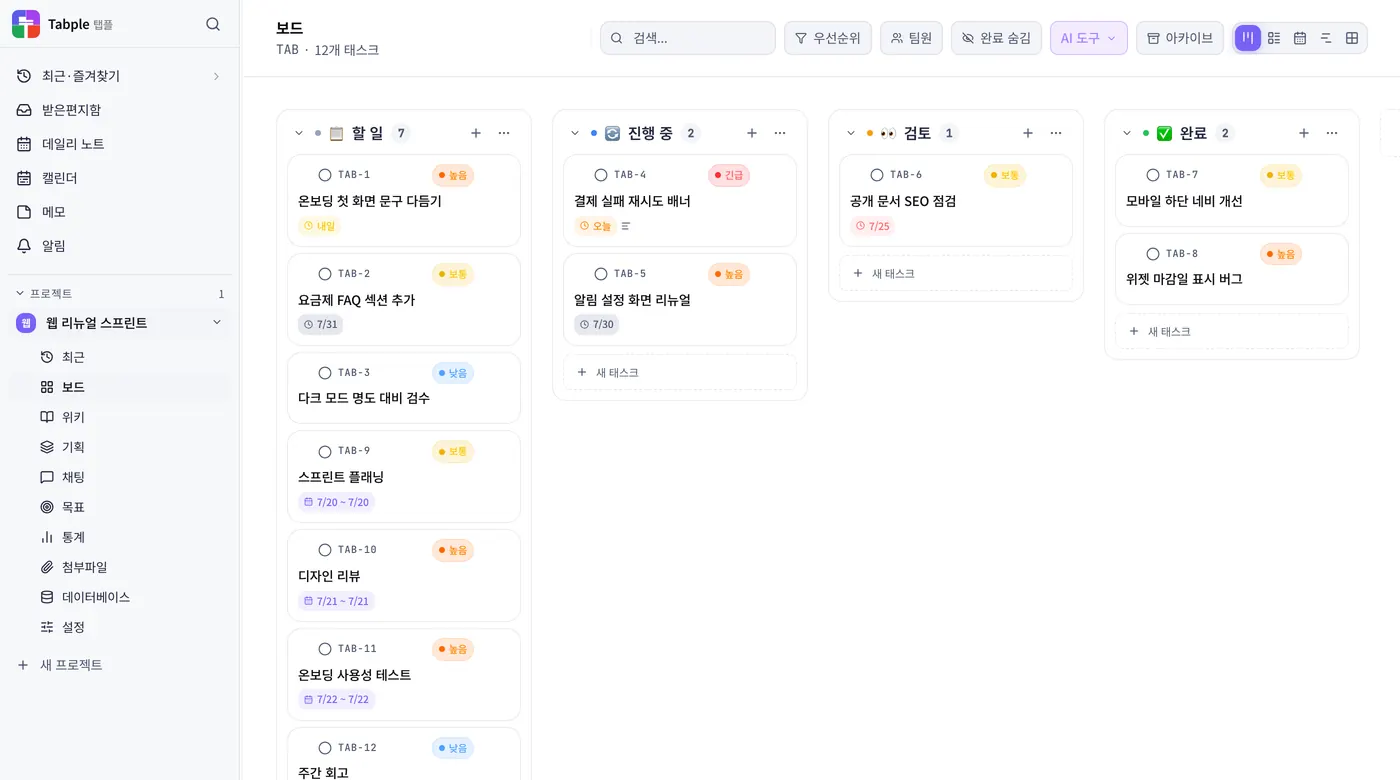
제품 화면을 불러오는 중입니다.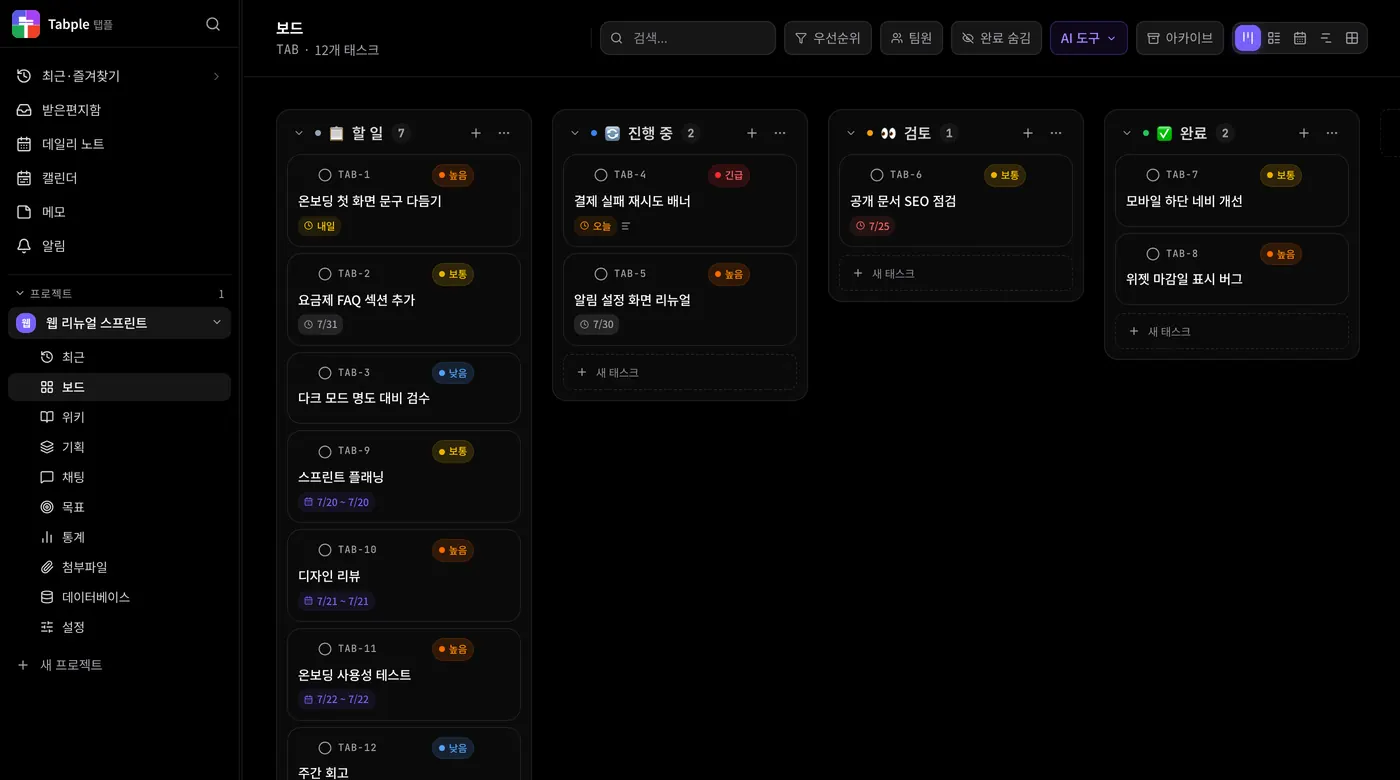
영상으로 둘러보기
보드부터 위키·데이터베이스·채팅·캘린더까지 실제 앱 화면으로 보여 드립니다.
영상 내용을 글로 읽기
- 여러 도구를 오가며 일하면 탭을 바꿀 때마다 흐름이 끊깁니다.
- Tabple은 할 일·문서·대화를 한 곳에 모읍니다.
- 보드: 카드를 끌어 놓아 상태를 바꿉니다.
- 태스크 상세: 설명·체크리스트·담당자·기간·댓글을 한 패널에서 확인하고 체크리스트를 체크합니다.
- 보기 전환: 칸반·리스트·타임라인·캘린더·아이젠하워 보기로 바꿉니다.
- 위키: 슬래시(/)로 체크리스트 블록을 넣고 이어서 씁니다.
- 데이터베이스: 같은 데이터를 표·보드·갤러리·달력·차트로 봅니다.
- 채팅: 팀원을 @로 멘션해 메시지를 보내고 반응을 남깁니다.
- 캘린더: 태스크 마감일과 일정, 공휴일을 한 화면에서 봅니다.
- 리듬: 루틴 체크와 집중 타이머, 주간 기록을 봅니다.
- 그 밖에 메모·데일리 노트·통계·기획·내 태스크·받은함 화면이 있습니다.
- 다크 모드에서 연결이 끊겨도 카드를 옮길 수 있고, 다시 연결되면 변경 사항이 동기화됩니다.
- 휴대폰 앱에서도 보드·위키·캘린더·채팅·태스크를 봅니다.
- 웹·Mac·iPad·iPhone에서 같은 계정의 데이터로 이어서 일합니다.
이 일을 왜 하는지,
다시 묻지 않도록.
문서에 할 일을 연결하면 해당 업무에서도 관련 문서를 찾을 수 있습니다. 대화에 링크를 공유해 팀원과 같은 자료를 보세요.
- 양방향 링크문서와 할 일을 서로 연결하고 연결된 문서를 바로 확인하세요.
- 오프라인 우선인터넷이 끊겨도 편집하고 다시 연결되면 자동 저장
- 버전 이력문서와 데일리 노트의 저장된 버전을 확인하고 이전 내용으로 되돌릴 수 있습니다.
제품 화면을 불러오는 중입니다.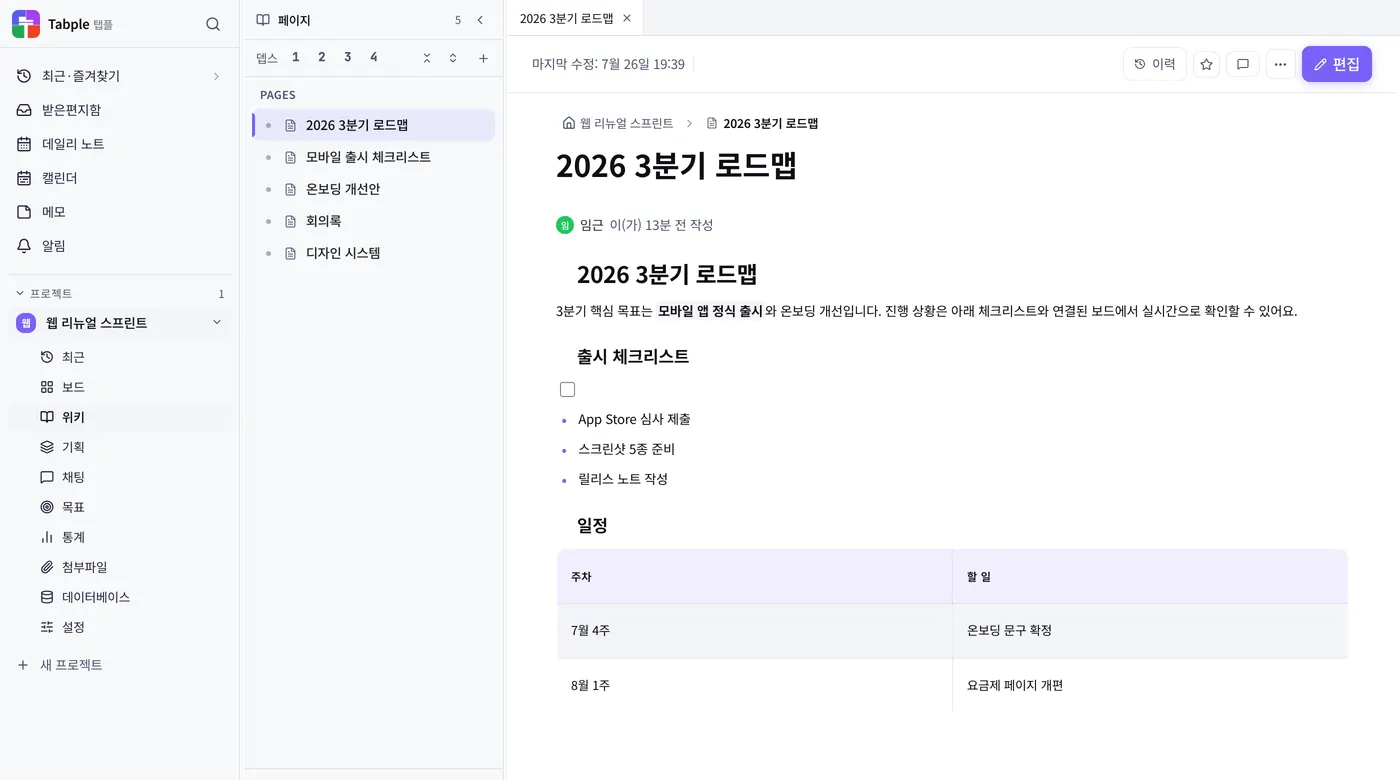
제품 화면을 불러오는 중입니다.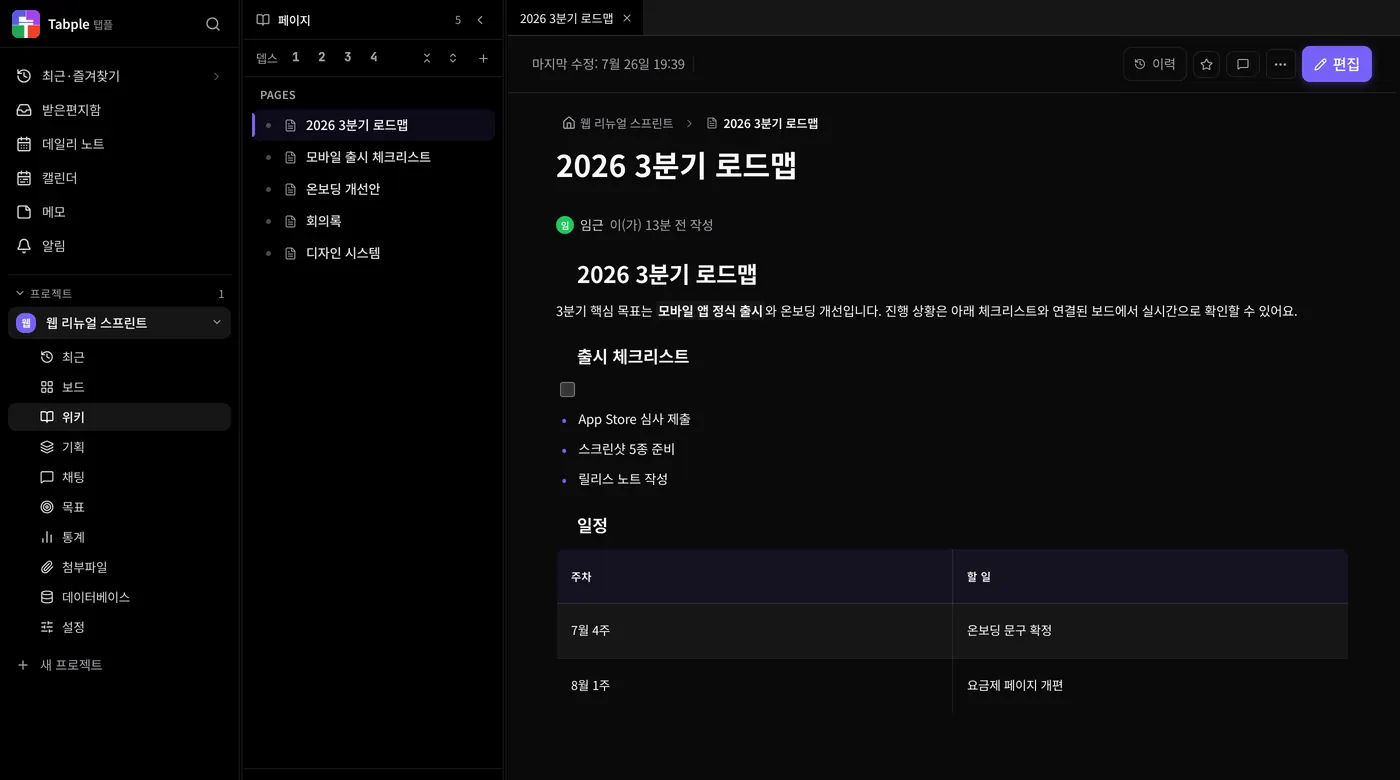
제품 화면을 불러오는 중입니다.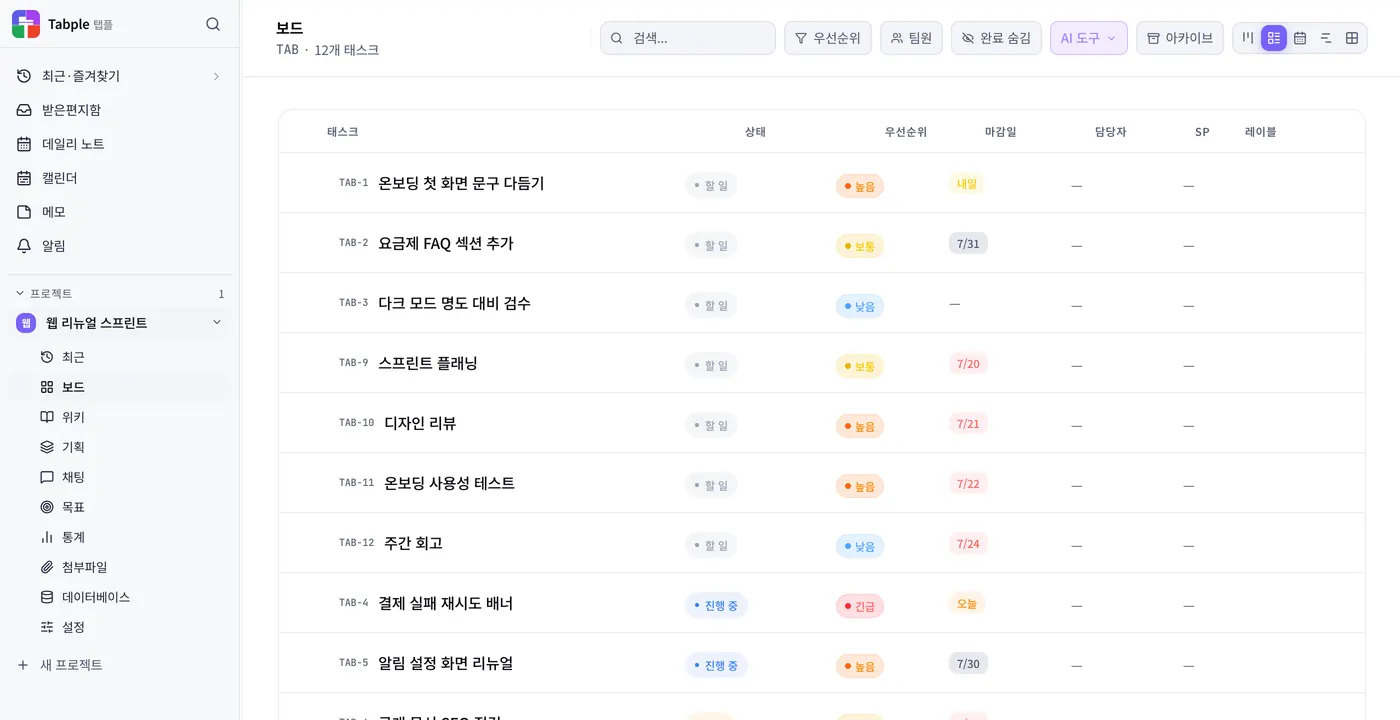
제품 화면을 불러오는 중입니다.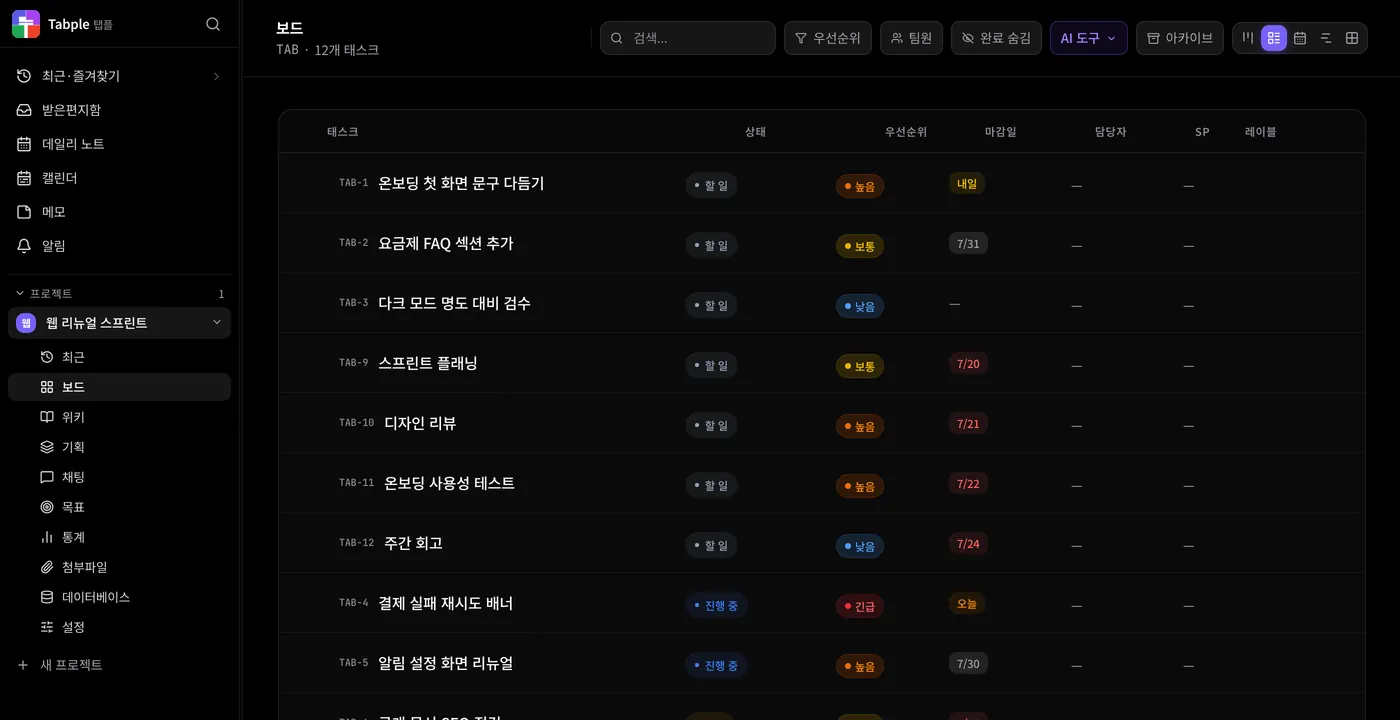
PC에서 하던 일,
휴대폰에서도 이어서.
브라우저에서 바로 쓰거나 PC와 모바일 앱을 설치하세요. 같은 계정으로 업무와 문서를 확인하고 팀 대화를 이어갈 수 있습니다.
- 오프라인 우선인터넷이 끊겨도 편집하고 다시 연결되면 자동 저장
- 전역 단축키Ctrl+Shift+K 전역 검색 · Ctrl+Shift+M 빠른 메모
- 시스템 트레이창을 닫아도 알림 확인
- 푸시 알림나를 부른 대화와 메시지, 마감 알림
- 홈 화면 위젯앱을 열지 않고 오늘 할 일 확인
- Face ID 잠금모바일 생체인증 · 데스크탑 앱 잠금
대화에서 나온 일이,
끝까지 한 흐름으로.
메시지 하나가 할 일이 되고 문서와 일정, 검색 결과로 이어집니다. 단계를 차례로 눌러 보세요.
체험용 예시입니다. 눌러 본 결과는 저장되거나 전송되지 않습니다.
웹사이트 개편1 / 5
Google 계정 연동과 데이터 이용
Tabple은 이용자가 직접 켠 기능에만 Google 계정 데이터를 사용합니다. 광고나 AI 학습에는 사용하지 않습니다.
개인정보 처리방침에서 자세히 보기- Google 로그인이름·이메일·프로필 사진으로 계정을 만들고 로그인합니다.
- Google 캘린더 연동 (선택)날짜가 있는 할 일을 내가 고른 캘린더에 일정으로 보내고 바뀐 내용을 맞춥니다.
- Google Drive 첨부 (선택)파일 선택 창에서 직접 고른 파일만 문서와 대화에 첨부합니다.
시작 전에 궁금한 것들
요금제와 제공 기능 확인혼자 사용해도 되나요?
네. 개인 프로젝트, 할 일, 메모와 일정부터 시작할 수 있습니다. 팀으로 사용할 때는 멤버를 초대하고 역할에 맞는 권한을 설정하세요.
무료로 시작할 수 있나요?
Free 플랜으로 시작할 수 있습니다. 프로젝트 수와 저장 공간, 기획 보조 등 기능별 제공 범위는 요금제 페이지에서 확인하세요.
앱을 설치해야 하나요?
웹 브라우저에서 바로 사용할 수 있습니다. 데스크탑과 모바일 앱도 제공하므로 사용하는 기기에 맞춰 선택하세요.