ページはそのまま、
Tabpleはすぐ隣に。
WhaleのサイドバーとChromeのサイドパネルで開くTabpleの拡張機能です。コピーした文章、今日のタスク、次の会議、毎日のルーティンを、見ているページを離れずに確認しましょう。
PCのChrome(120以降)とWhaleに無料でインストールできます。Calendarは現在Whaleストアでのみ提供しています。ログインしなくても、このデバイスですぐに始められます。拡張機能の画面は現在韓国語のみです。
実際の拡張機能の画面にサンプルデータを入れています。
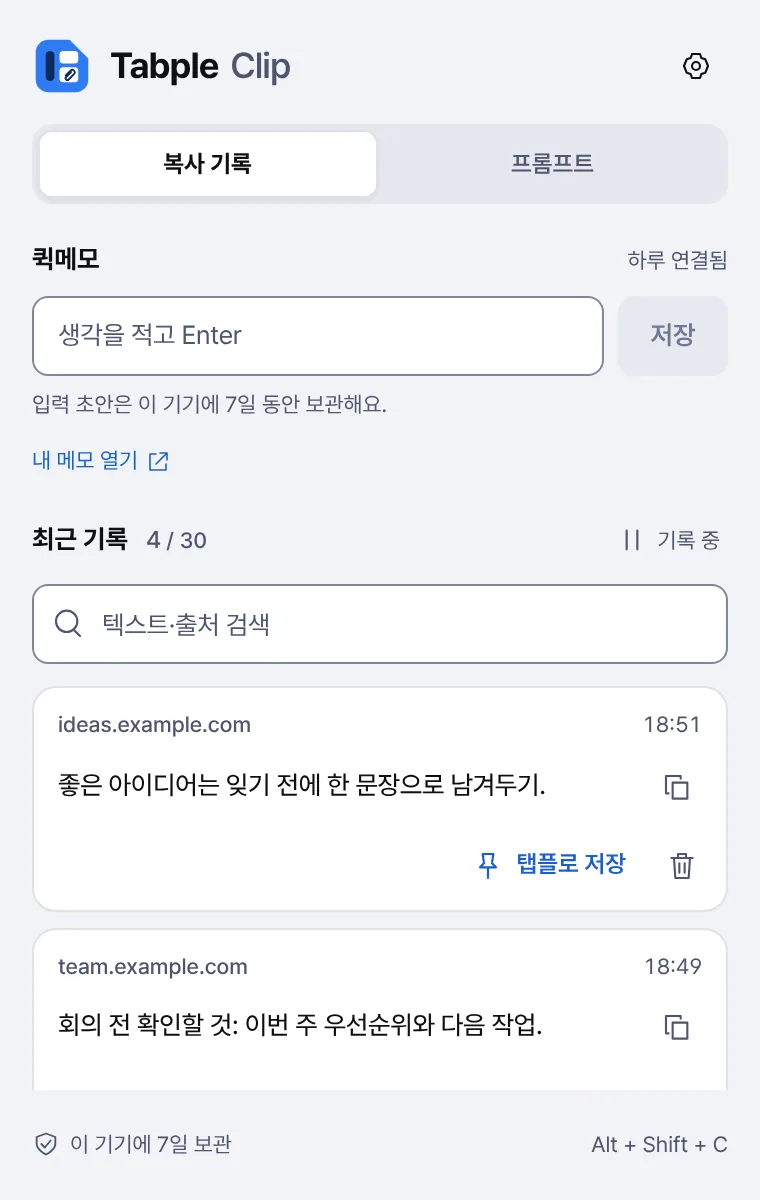
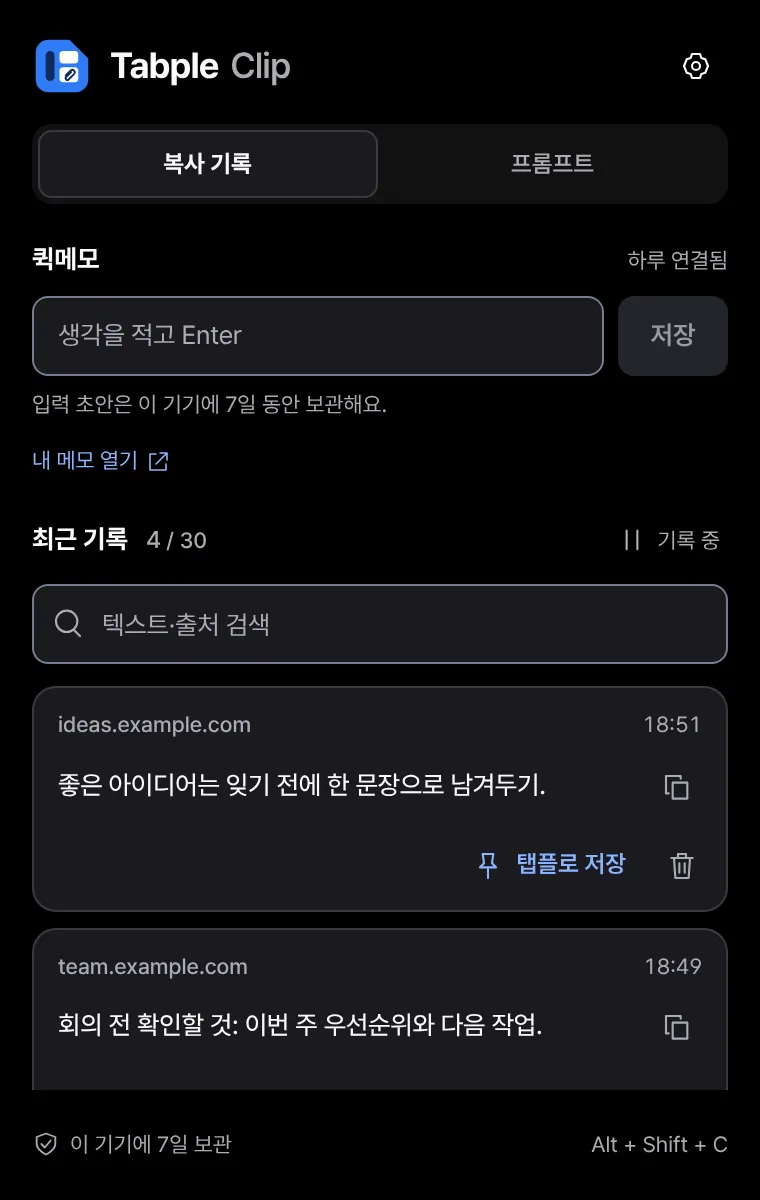
必要なものだけ選んでインストールしましょう。
4つのアプリは、それぞれ別にインストールする拡張機能です。1つだけ使っても、複数を同じTabpleアカウントに連携して一緒に使ってもかまいません。

Tabple Clip
クリップボード管理とクイックメモ
Webでコピーした文章を出典と一緒にためておき、必要なときにクリックひとつで再コピーできます。
- コピー履歴の検索と再コピー
- よく使う文言はショートカットでコピー
- プロンプト保管庫とクイックメモ
- ログインなし
- 最近の履歴10件・ショートカット1個
- アカウント連携時
- 最近の履歴30件・ショートカット3個・Tabpleのメモに保存

Tabple Tasks
今日のタスク
今日のタスクと期限切れのタスクをブラウザの隣で確認し、見ているページをタスクとして登録します。
- 今日・期限切れ・すべてに分けて表示
- 現在のタブをタスクとして登録
- タイトル・期限をその場で編集して完了
- ログインなし
- このデバイスのタスク20件
- アカウント連携時
- 自分に割り当てられたプロジェクトのタスク・デフォルトのプロジェクトと期限

Tabple Calendar
予定と会議の通知
今日の予定と次の会議までの残り時間を表示し、始まる前に通知します。
- 次の会議までの残り時間
- 開始5・10・15分前の通知とおやすみモード
- Google Meet・Zoom・Teams・Webex・Tabple Meetにすぐ参加
- ログインなし
- このデバイスの予定10件
- アカウント連携時
- Tabpleアカウントの今日・明日の予定
Chromeウェブストアは準備中Whaleストア
Tabple Routine
ルーティンとリズムの連続記録
毎日のルーティンをチェックし、1日を30秒のジャーナルで短く振り返ります。
- ルーティンのチェックと取り消し
- 直近7日間の実践記録
- 30秒の退勤ジャーナルと下書きの復元
- ログインなし
- ルーティン3個・ジャーナル7件
- アカウント連携時
- Tabpleのルーティン・活動の連続記録・ジャーナル
実際の画面で見る4つのシーン
拡張機能の画面をそのまま撮影したものです。実際のアカウントではなく、サンプルデータを入れています。
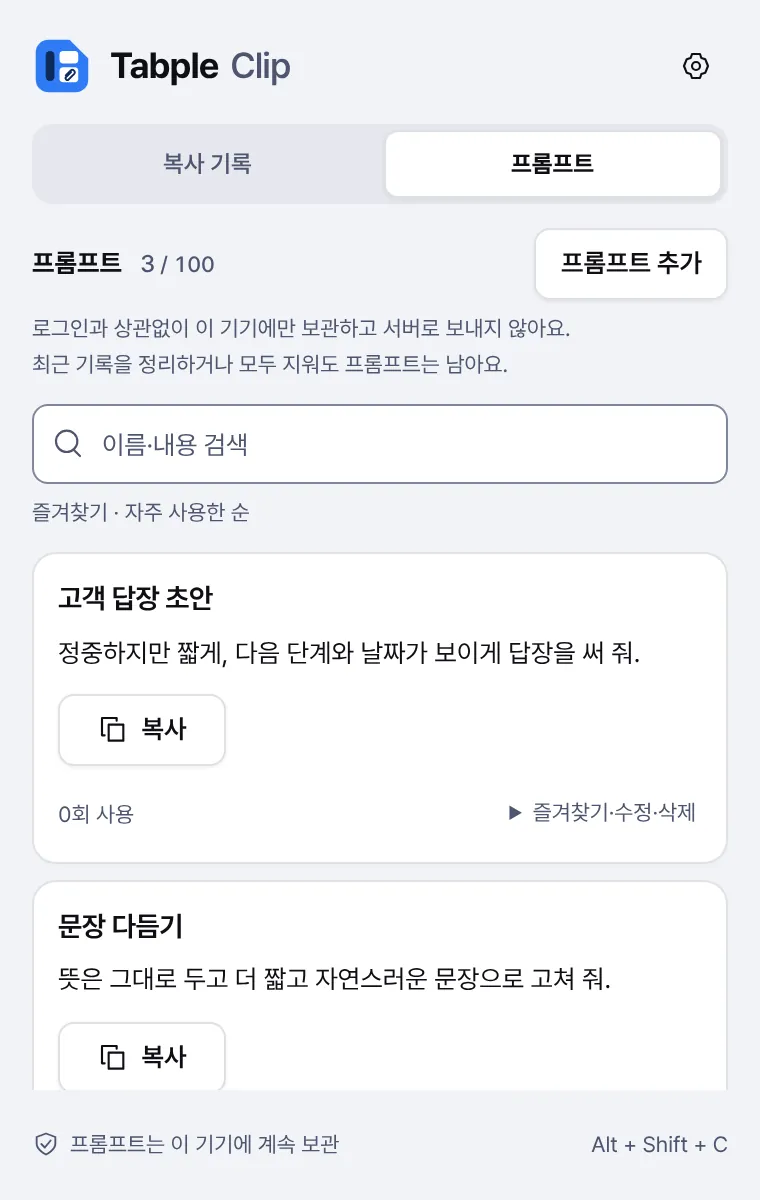
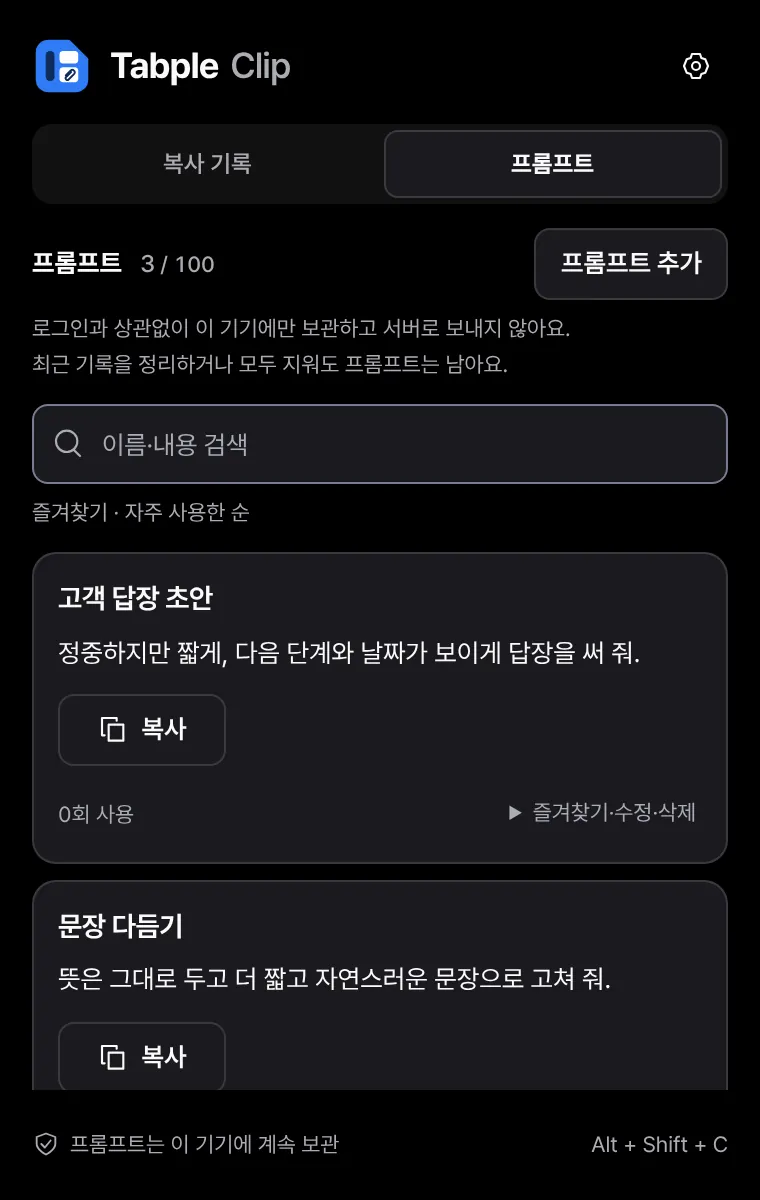
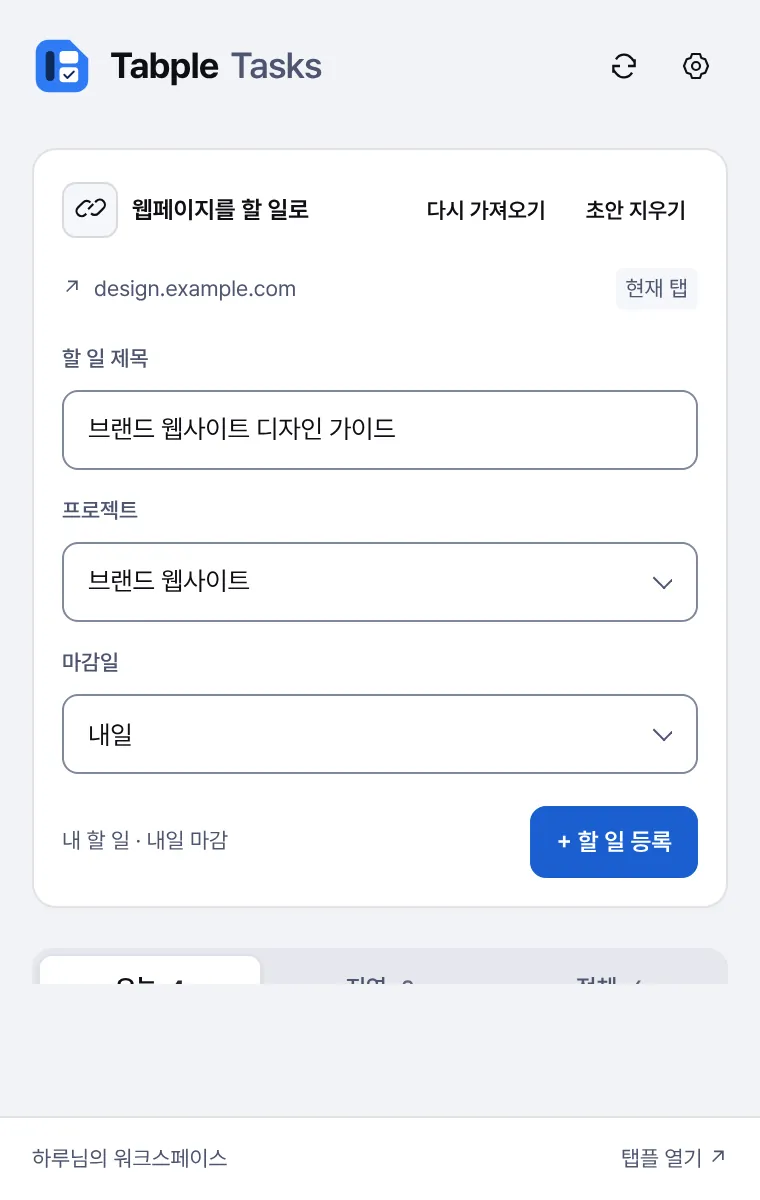
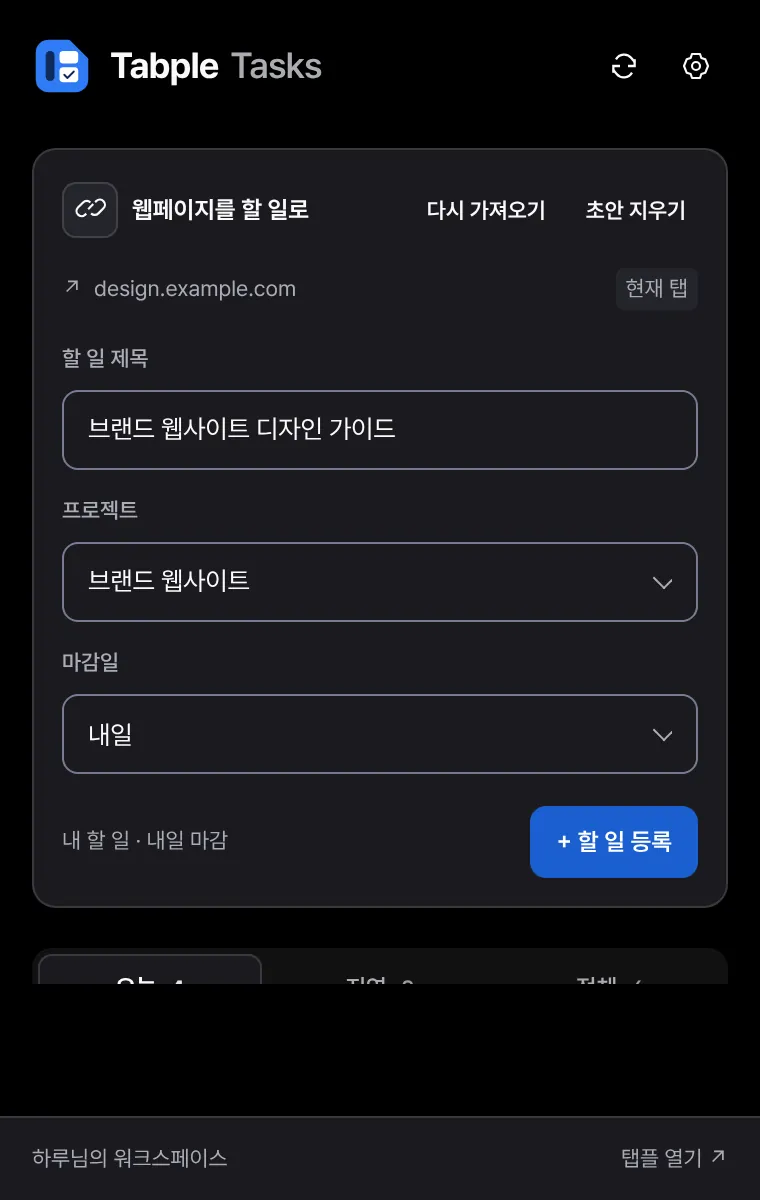
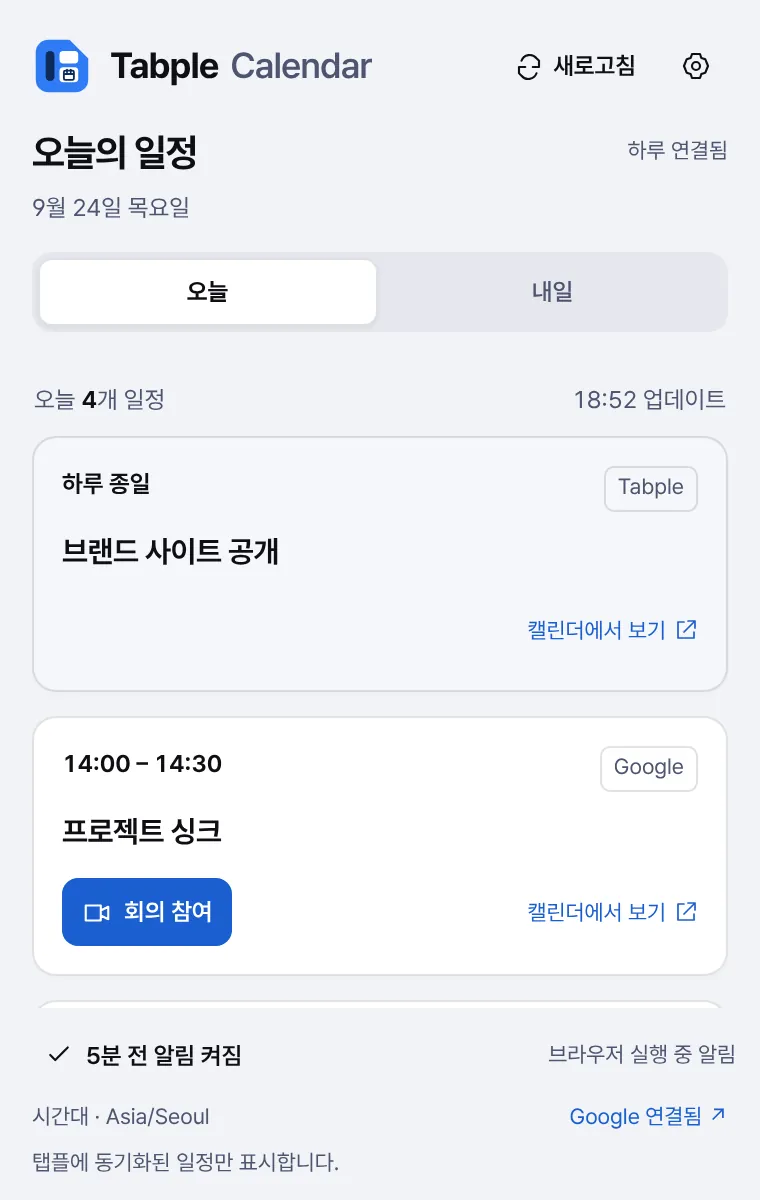
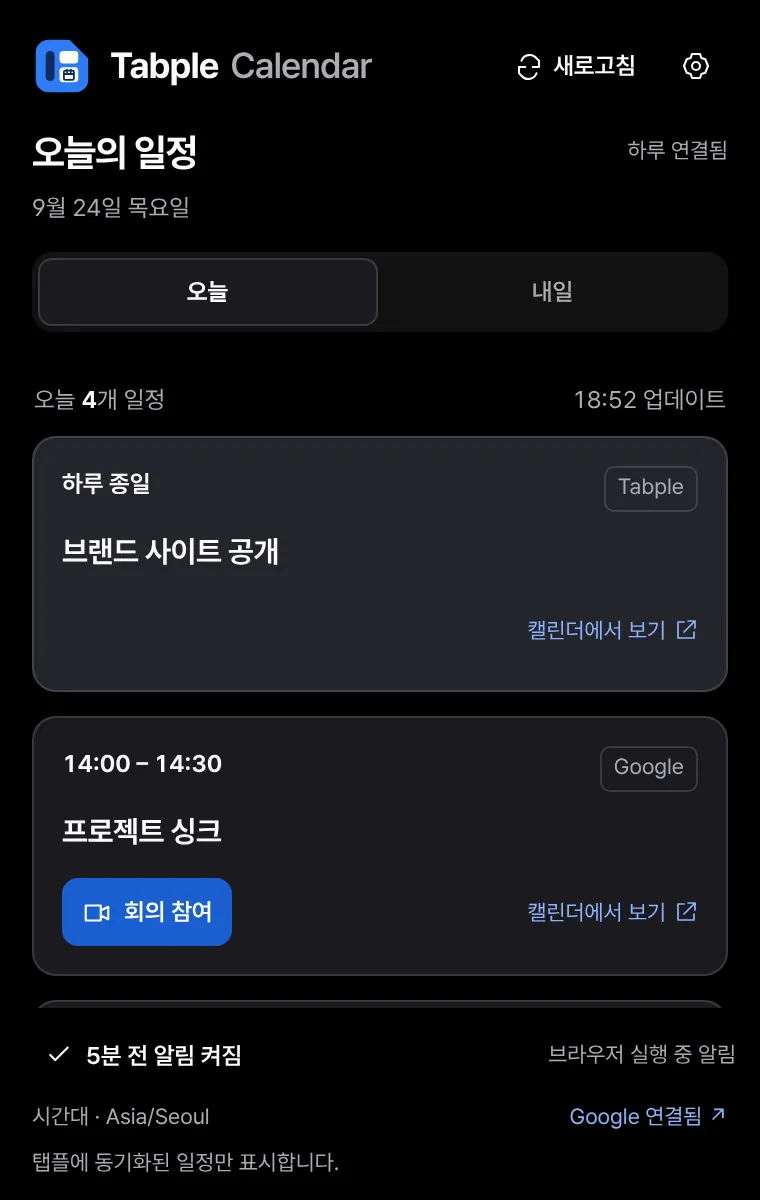
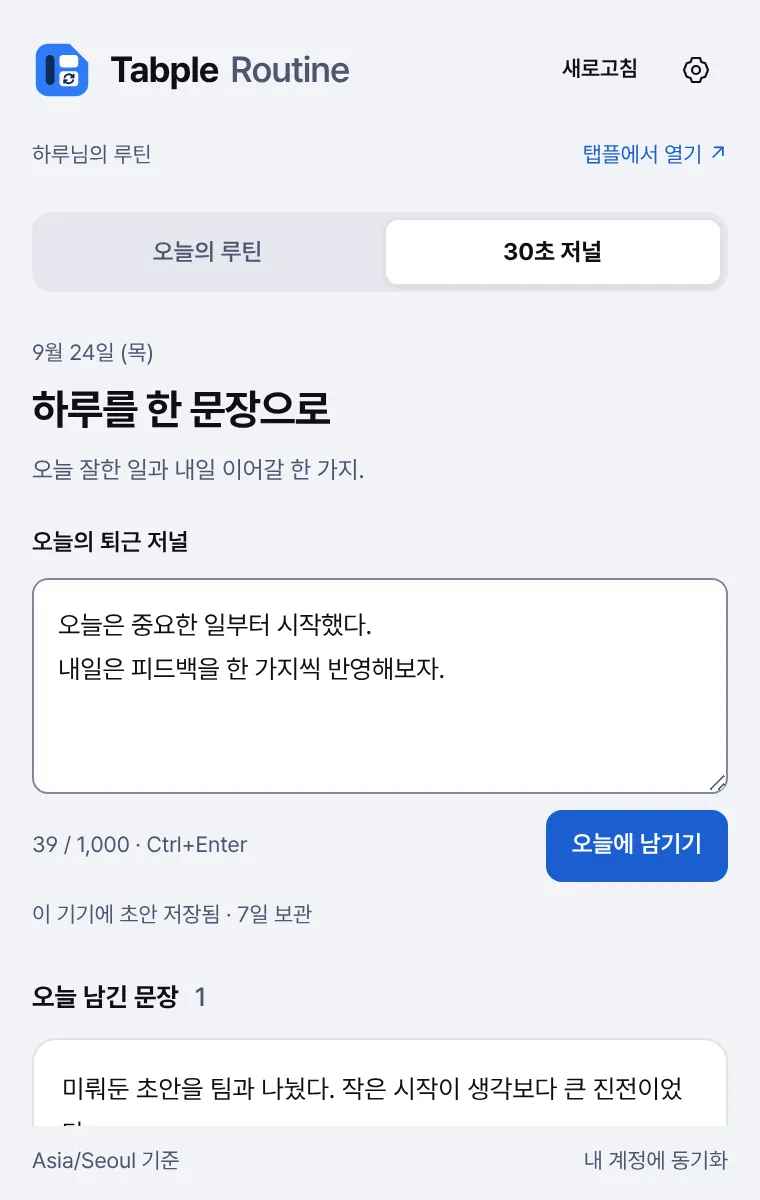
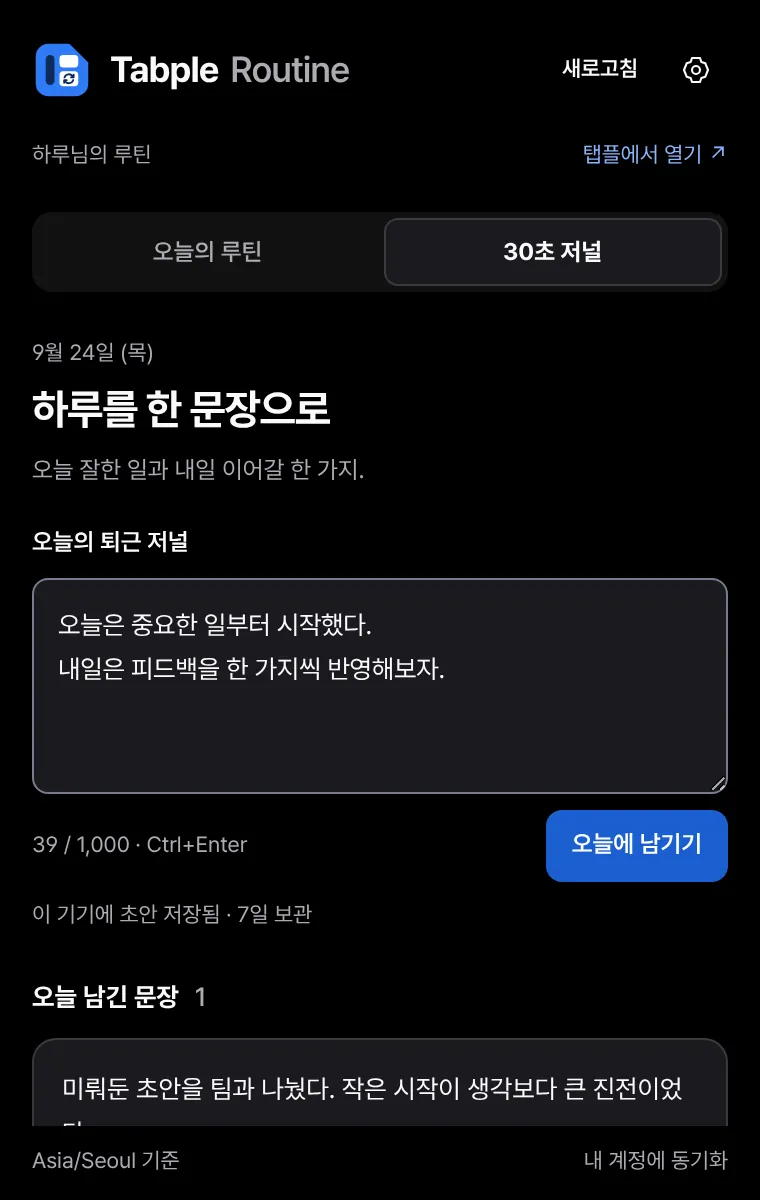
ログインせずに始めて、必要なときに連携しましょう。
初めて開くと、「このデバイスで使用」と「Tabpleアカウントを連携」のどちらかを選びます。連携すると、同じブラウザでのTabpleのログイン状態をそのまま使います。
- ログインしただけでは、このデバイスの記録はアカウントにアップロードされません。タスク・予定・ルーティンは、自分で選んだ項目だけをアカウントにコピーします。
- 4つのアプリはすべて、このデバイスの記録をファイル(JSON)に書き出し、そのファイルから選んだ記録を読み込めます。
- アカウントの利用上限は、ご利用の料金プランに従います。
| アプリ | ログインなし | アカウント連携時 |
|---|---|---|
| Clip | 最近の履歴10件・ショートカット1個 | 最近の履歴30件・ショートカット3個・Tabpleのメモに保存 |
| Tasks | このデバイスのタスク20件 | 自分に割り当てられたプロジェクトのタスク・デフォルトのプロジェクトと期限 |
| Calendar | このデバイスの予定10件 | Tabpleアカウントの今日・明日の予定 |
| Routine | ルーティン3個・ジャーナル7件 | Tabpleのルーティン・活動の連続記録・ジャーナル |
Chromeでも、Whaleでも。
2つのブラウザで同じ画面を使います。開き方だけが少し違います。
Chrome
ツールバーの拡張機能アイコンを押すと、サイドパネルで開きます。
Chrome 120以降が必要です。
Whale
サイドバーの拡張機能アイコンを押すと、サイドバーで開きます。
Whaleでは、サイドバー向けに作られたWhaleストア版をインストールしてください。
ショートカット
- Alt + Shift + C
- Clipを開く
- Alt + Shift + 1 · 2 · 3
- Clipの固定文言をコピー
- Alt + Shift + D
- Tasksを開く
- Alt + Shift + K
- 現在のタブをタスクに取り込む
- Alt + Shift + M
- Calendarを開く
- Alt + Shift + R
- Routineを開く
ほかのショートカットと重なる場合は、ブラウザの拡張機能のショートカット設定で変更してください。
記録は自分で決めた分だけ。
拡張機能が扱う情報と権限は、プライバシーポリシーにアプリごとに記載しています。
コピー履歴は最初はオフです
Clipは「コピー履歴をオン」を押してから記録を始めます。パスワード入力欄、カード番号(検証用の数字が合うカード形式)・韓国の住民登録番号と同じ形式の文字列、シークレットウィンドウは記録しません。
連携は自分で選んだときだけ
アカウント連携を選ぶまで、Tabpleのログイン情報は読み取りません。連携はアプリの設定でいつでも解除できます。
通信はTabpleのサーバーとだけ
拡張機能はtabple.com以外のサーバーに何も送信しません。広告や利用分析ツールもありません。
このデバイスに残る記録
デバイスに保存した記録は別途暗号化されません。ブラウザのプロフィールを共有している場合は、機密性の高いサイトをClipの除外サイトに追加しておきましょう。
インストールする前に。
料金、ブラウザ、アカウント連携についてよくある質問です。
料金はかかりますか?
拡張機能は無料でインストールできます。ログインしなくても、このデバイスで使えます。Tabpleアカウントを連携すると、利用上限はご利用の料金プランに従います。
Tabple CalendarはChromeでは使えませんか?
現在はWhaleストアでのみ入手できます。Clip・Tasks・RoutineはChromeウェブストアとWhaleストアの両方にあります。
WhaleでChromeウェブストア版を使ってもいいですか?
Whaleでは、Whaleストア版をインストールしてください。Whaleのサイドバーに合わせて別に作ったバージョンです。
スマートフォンのブラウザでも使えますか?
PCのChromeとWhale専用です。スマートフォンでは、Tabpleのモバイルアプリをご利用ください。
ログインすると、このデバイスの記録はどうなりますか?
このデバイスにそのまま残り、アカウントに自動でアップロードされることはありません。ログアウトすると再び表示されます。タスク・予定・ルーティンは、アプリの設定で選んだ項目だけをアカウントにコピーします。
ブラウザの隣にTabpleを。
拡張機能で気軽に始めて、プロジェクト・ドキュメント・チャットが必要になったら、TabpleのWebとアプリで続けましょう。