製品紹介資料をまとめる
鈴木未定
Tabple
ドキュメントに残した決定をタスクにつなげ、チャットや予定までチームと同じプロジェクトで確認できます。
カード登録不要・Webならインストール不要
改善案を読んで、トップ画面に入れる文言をまとめてください。
タスクにリンクされたドキュメントとチャットを開いてみましょう。
Tabpleを試してみる
タスクを移動し、ドキュメントを編集し、日付を決めてみましょう。下のサンプルはすべて同じプロジェクトでつながっています。
担当者と期限を決めて、タスクを進行段階に合わせて移動しましょう。ボードとリストのうち、見やすい表示を選べます。
タスクを追加するか、カードの下でステータスを変えてみましょう。
使い方ガイド議事録や企画書をドキュメントライブラリにまとめましょう。ドキュメントにつながっているタスクの進捗も一緒に確認できます。
ドキュメントを実際に編集してみましょう。タイトルを変えると、下のチャットのドキュメントリンクにも反映されます。
使い方ガイドつながっているタスク
タスクの期限と繰り返しの予定をカレンダーにまとめましょう。日・週・月の表示で必要な範囲を確認できます。
日付を選ぶと、最初のタスクの期限も一緒に変わります。
使い方ガイドトップページの文言を整える9/16
テーマごとのチャットルームで意見を交わし、ドキュメントやタスクを共有しましょう。返信とメンションで、必要な人に伝えられます。
メッセージを書いてから、共有されたドキュメントをクリックしてもう一度開いてみましょう。
使い方ガイドタスクとドキュメント、予定とチャット。実際の製品画面で、必要なツールを見てみましょう。
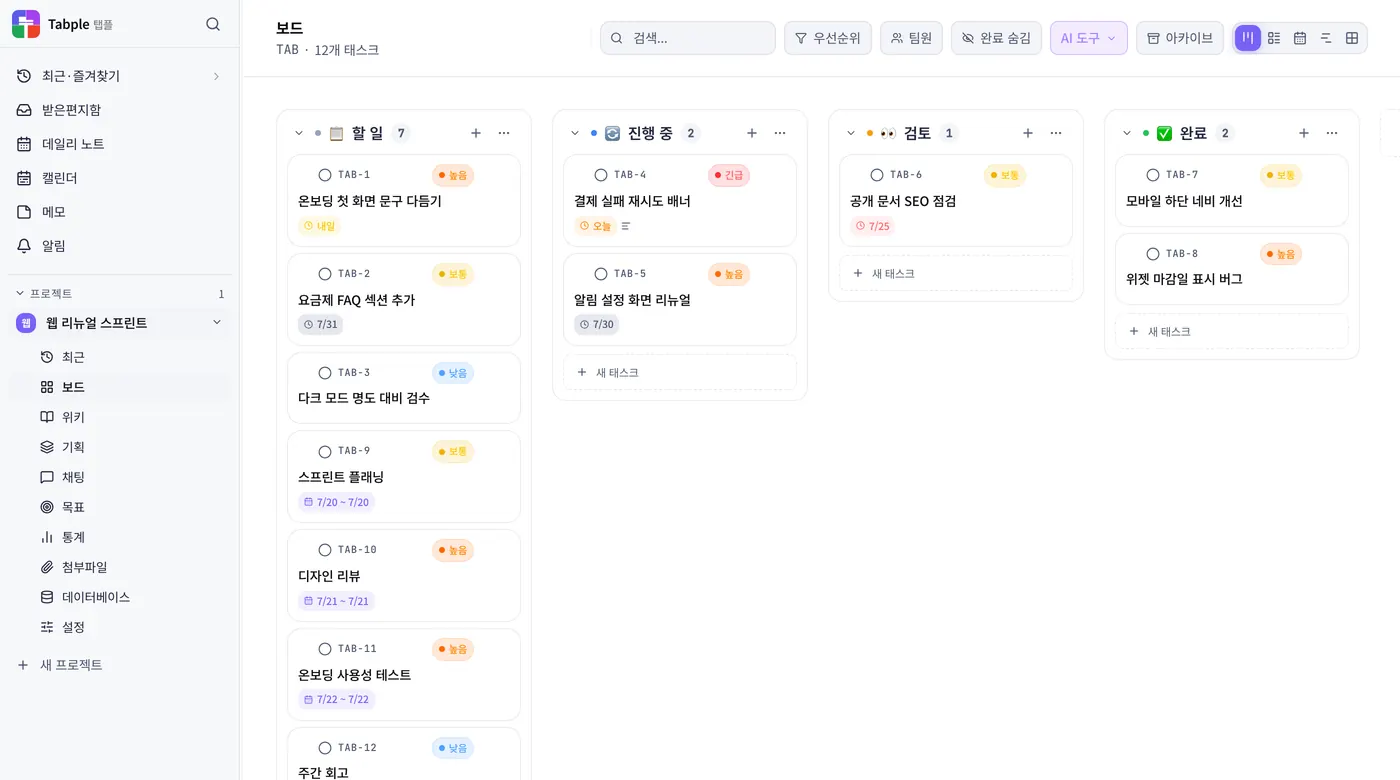
チャットで決めたことをタスクにすると、ボードにカードとして並びます。進行段階と担当者、期限を一緒に見ながら、何から手をつけるかを決められます。
「なぜこう決めたんだっけ?」と聞き直さなくて済むように、会議で決めたこととその理由をドキュメントに残しましょう。議事録やアイデア、業務資料はプロジェクトの中に残り、必要なときにすぐ見つかります。
来週の休みを入れる前に、その週の期限をまず確認しましょう。個人の予定とプロジェクトの期限がひとつのカレンダーに並び、日・週・月の表示で今日から来月まで見渡せます。
どのプロジェクトの話かを説明しなくても、その場ですぐに話せます。個人のチャットとプロジェクトのチャットルームを一緒に使えます。
企画書と要件、ユーザーフローを同じ場所で整理しましょう。考えを具体化して、実行するタスクにつなげられます。
デスクトップ&モバイルアプリ
macOS・Windows・Linuxのデスクトップアプリ、iPhone・iPad・Androidアプリ、そしてブラウザのWebアプリまで — どこでも作業を続けられます。オフラインで編集した内容は、再接続した瞬間に自動で同期されます。
MCP · Model Context Protocol
一度接続するだけで、Claude Code・Cursor・VS CodeがTabpleのドキュメント、タスク、機能仕様を検索し、新しいページやタスクを作成できます。
›今週のタスクをまとめて、振り返りページを作って
完了7件・進行中2件を取得しました
今週完了した7件をまとめて、振り返りページを作成しました。
get_tasks・create_task・create_pageなど20種類claude mcp add --transport http tabple \
https://tabple.com/api/mcp \
--header "Authorization: Bearer <YOUR_TOKEN>"<YOUR_TOKEN>の部分に、発行したトークンを貼り付けてください
AIツール連携の詳細を見るはい。カード情報なしで登録し、Freeプランで始められます。プランごとの提供範囲と最新の価格は、料金プランのページでご確認ください。
はい。個人の記録やタスクから始めて、あとからプロジェクトにメンバーを招待できます。プロジェクトでのコラボレーションと、組織のチーム・シート管理は別なので、必要な範囲を料金プランのページでご確認ください。
オフラインでのWiki編集に対応しており、再接続すると変更内容を同期します。チャットやAI連携のようにサーバーと通信する機能には、インターネット接続が必要です。オフライン対応の範囲は、アプリや機能によって異なる場合があります。
ブラウザと、macOS・Windows・Linuxのデスクトップアプリ、iPhone・iPad・Androidのアプリで使えます。ChromeとWhaleには、サイドバーに置いて使える拡張機能もあります。インストール方法やデバイスごとの対応状況は、ダウンロードページでご確認ください。
今日の記録ひとつ、小さなタスクひとつから。自分に合ったやり方でTabpleを始めましょう。

