ボードとタスクの管理
カンバン、リスト、タイムラインの3つのビューで、タスクをしっかり管理しましょう。
ビューモードの切り替え
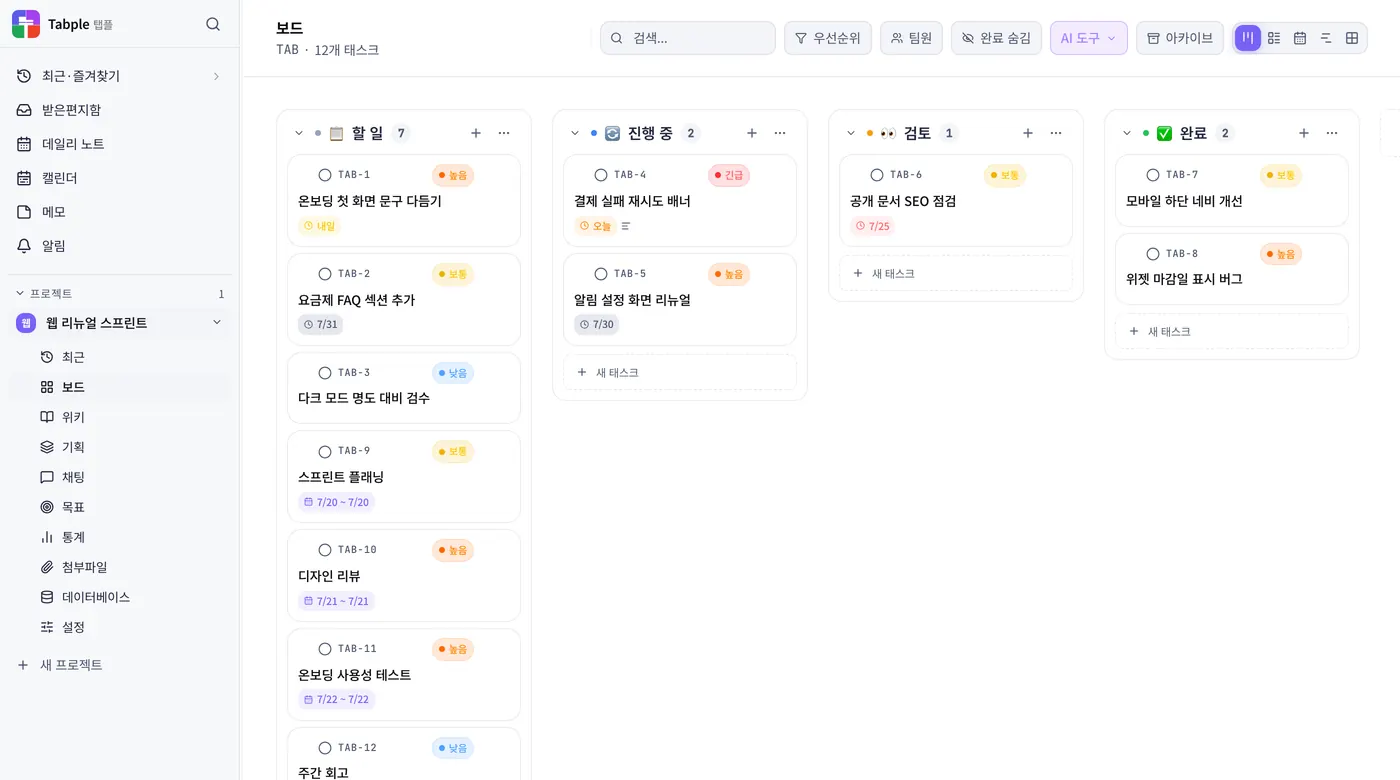
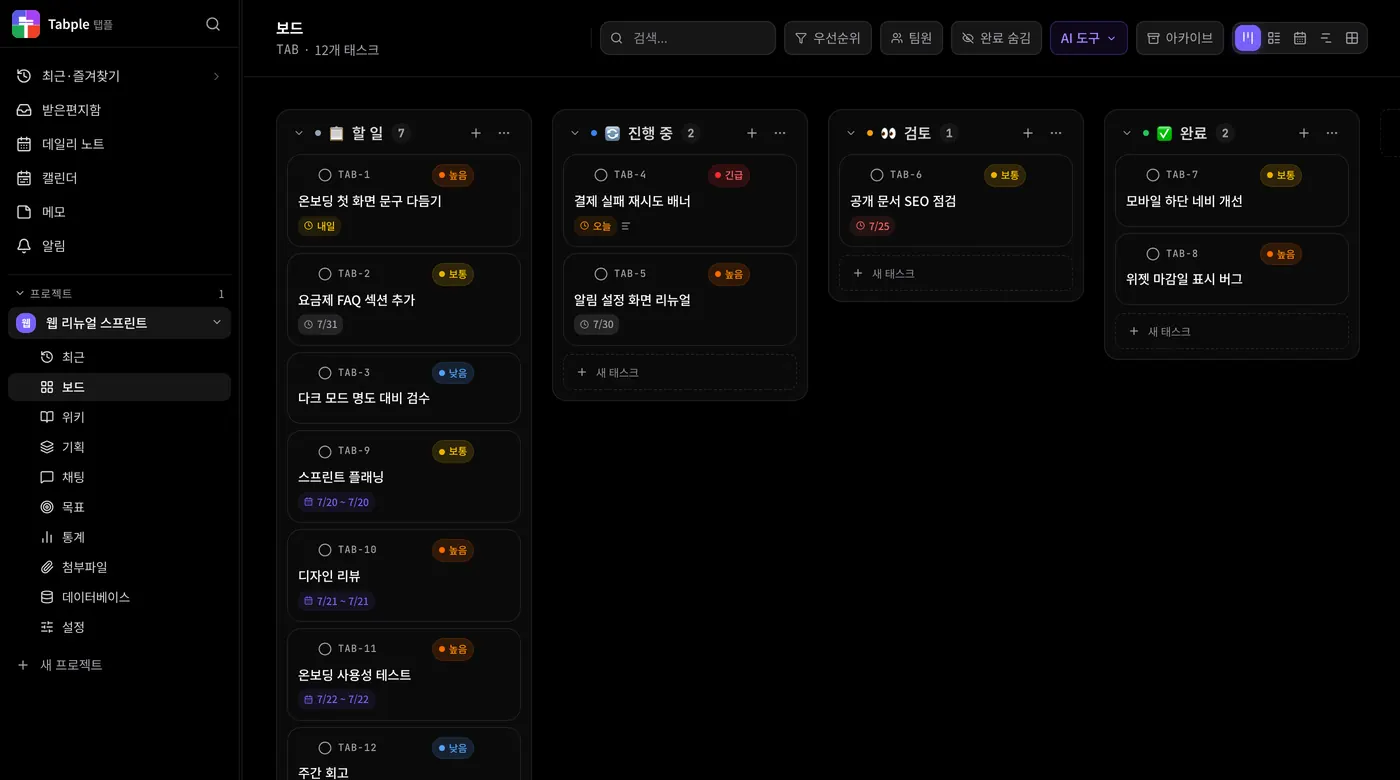
カンバンビュー
カラムごとにタスクをカード形式で可視化します。ドラッグ&ドロップでカードを別のカラムに移動できます。カードにマウスを重ねたままC(完了)・X(選択)・Enter(開く)・A(アーカイブ)を押すと、その場で処理されます。画面幅の狭い端末では、カンバンの代わりにリストビューが開きます。
リストビュー
タスクを表形式で一覧表示します。期限・優先度で並べ替えたり、絞り込んだりできます。
タイムラインビュー
開始日・期限を基準に、ガントチャート形式でスケジュールを確認します。期間のあるタスクはバーで、日付が1つだけのタスクは点で表示され、今日を示す線が引かれます(表示範囲は今日の前後2か月)。タスク間の依存関係は矢印でつながり、接続はタスク詳細の「依存関係」から追加します。バーをクリックすると、タスク詳細が開きます。
カレンダービュー
開始日・期限を基準に月間カレンダーにタスクを配置し、期間のあるタスクはバーでつないで表示します。チップを別の日付のセルにドラッグすると予定が移動し(期間があれば同じ日数ぶん一緒に動きます)、日付のセルにマウスを重ねると現れる+ボタンで、その日のタスクを追加できます。複数の日付をまたいでドラッグすると、その期間のタスクの要約と追加パネルが開きます。
アイゼンハワービュー
優先度を4つの象限 — 今すぐやる(緊急)・計画する(高)・任せる(中)・あとで(低・未設定) — に分けて表示します。カードを別の象限にドラッグすると、その象限の優先度に変わります。象限の下の「追加」から、タイトル・期限・担当者を入力してその場で作成することもできます。
ボードの表示とグループ化
グループ化の基準を選ぶ
「グループ化」で、既存のカラム・ステータス・優先度・担当者・ラベルのいずれかを選びます。「既存のカラム」ならいつものカンバンのままで、それ以外を選ぶと、ボードがその基準のグループ一覧に変わります。グループの見出しをクリックすると、折りたたんだり展開したりできます。
サブグループで2段階にまとめる
「サブグループ」は、グループ化が既存のカラムになっている間は無効です。まずグループ化を担当者など別の基準に変えると選択できるようになり、グループ化と同じ基準はリストから除かれます。グループ化を担当者、サブグループをステータスにすると、人ごとの行の中でステータスごとの列にさらに分かれます。オフにするには「なし」を選びます。
カードの密度とプロパティ
「カードの密度」で、カードの高さを「ゆったり」または「簡潔に」に切り替え、「列の幅」で、カラムの横幅を「狭い」「標準」「広い」から選びます。「カードのプロパティ」のチェックボックスで、説明・ラベル・優先度・期限・担当者をカードの表面から隠せます。隠しても値はそのまま残り、タスク詳細では引き続き表示されます。
グループ間でカードを移動
カード右上にある6つの点のハンドルをドラッグして別のグループに置くと、そのグループのプロパティがタスクに実際に適用されます。担当者のグループに移すと担当者が、優先度のグループに移すと優先度が変わります。別の行の別の列へ一度に移動すると2つのプロパティが同時に変わり、すでに設定されていたほかの担当者・ラベルはそのまま維持されます。
キーボードで移動
ハンドルにフォーカスを置き、スペースキーでカードを持ち上げてから、矢印キーで移動先のグループを選び、スペースキーで置きます。Escでキャンセルします。保存中であることと結果は、スクリーンリーダーでそのまま読み上げられます。
カンバンビューのヘッダーにある「ビューの設定」ボタンで、カードを何でグループ化するか、カードに何を表示するかを決めます。この設定はお使いのデバイスにプロジェクトごとに保存されるだけなので、チームメンバーの画面は変わりません。読み取り専用(viewer)の権限では閲覧のみが可能で、グループ間を移動するハンドルは表示されません。
タスク詳細の機能
- 担当者の指定 — 複数人を指定可能
- 優先度 — 緊急/高/中/低(色付きの点で表示)
- 日程とプロパティ — 実施期間・実施時間、繰り返し、ストーリーポイント、ラベル、場所、リンク
- サブタスク — チェックリスト形式で細分化
- 添付ファイル — 画像、PDF、動画などを複数アップロード
- コメントとメンション — @名前でメンバーをタグ付けすると通知を送信(Viewerは閲覧のみ)
- 依存関係 — ほかのタスクとの関係を「ブロック」「ブロックされている」「関連」で指定し、タイムラインビューに矢印で表示
- カスタムフィールド — プロジェクト設定の「カスタムフィールド」でOwnerとAdminがテキスト・数値・日付・選択・チェックボックス・URLのフィールドを作ると、すべてのタスク詳細に表示
- 時間の記録 — アクティビティ領域の「作業ログ」タブで、タイマーで計測するか、時間を直接入力
- ウォッチ — 詳細ヘッダーのベルボタンでウォッチすると、ステータスの変更やコメントの通知を受け取る
- リンク — Wikiページや、企画の機能仕様とタスクをつなぐ
- その他メニュー — テンプレートとして保存(カラム下部のテンプレートボタンから読み込み)、タスクの複製、ほかのプロジェクトへの移動(権限がある場合)、削除
カラムの管理
カラムの追加・名前の変更
ボード右端の「カラムを追加」で新しいカラムを作り、カラムヘッダーの⋯メニューで「名前を変更」を選んで名前を直します。カラムの追加・名前の変更・並べ替え・アーカイブ・削除ができるのはOwnerとAdminだけです。それ以外の役割にはボタンが表示されず、カラムをドラッグすることもできません。
カラムの順番・折りたたみ
カラムヘッダーをドラッグして順番を変えると、チームメンバーにも同じ順番で表示されます。ヘッダーの⋯メニューで「カラムを折りたたむ」を選ぶと、カラムが細い帯に折りたたまれ、折りたたんだ状態はお使いのデバイスにのみ保存されます。カラムの色は、作成時に自動で決まります。
完了カラム
カラムの⋯メニューで「完了カラムに指定」を選ぶと、そのカラムに移したカードが完了状態になります。すでにそのカラムにあったカードもまとめて完了になり、カードの取り消し線・「完了を非表示」フィルター・カレンダー・統計が同じ基準で反映されます。
カラム移動の自動化
プロジェクト設定の「自動化」で「ルールを追加」を押し、トリガーとなるカラムを選んでアクション(カラムの移動・優先度の変更・担当者の指定・ラベルの追加)を決めると、カードがそのカラムへ移動するたびにルールが自動で実行されます。ルールを作成できるのはOwnerとAdminで、メンバーは一覧を閲覧できます。
アーカイブ
完了して今後見る必要のないタスクは、カード右側のその他(⋯)メニュー > 「アーカイブ」で保管しましょう。カードにマウスを重ねてAキーを押してもよく、保管するとしばらくの間「元に戻す」ボタンが表示されます。ボードヘッダーのその他(⋯)メニューでは、「完了タスクN件をアーカイブ」で終わったタスクをまとめて保管でき、「アーカイブを表示」で、保管したタスクとカラムの検索・復元・完全削除ができます(最近の項目のみ表示されます)。カラムメニューの「カラムをアーカイブ」は、中のタスクもまとめて保管し、同じ画面から元に戻せます。保管したタスクは、ボードと統計のタスク数から外れ、過去の完了記録(週ごとの完了推移)はそのまま残ります。
検索とクイック起動
全体検索
⌘+Kどのページからでも、タスク、ドキュメント、メモをまとめて検索できます。
デスクトップのクイック起動
⌘+Shift+Kデスクトップアプリでは、ほかのアプリを使っている最中でも、Tabpleのウィンドウをすぐに開けます。
ボードの検索とフィルター
ボードヘッダーの検索ボックスに入力すると、このボードのタスクだけに絞り込まれます。「フィルター」を開いて優先度・ラベル・メンバー(担当者のいないタスクを含む)を選べ、「完了を非表示」で終わったタスクを隠せます。「すべてリセット」で一度に解除されます。
スプリント
スプリントを作成
「スプリントを追加」を押して、名前(必須)、目標(任意)、開始日と終了日を入力し、「作成」を押します。新しいスプリントは「計画中」の状態で作られます。
タスクを割り当てる
右側(狭い画面では下)の「バックログ」に、まだ割り当てられていないタスクが集まっています。タスクの左のハンドルをドラッグしてスプリントに置くと割り当てられ、別のスプリントに置くとそちらに変わり、バックログにドラッグして戻すこともできます。タスクをクリックすると詳細が開きます。
開始と完了
スプリントの行の「開始」を押すと「進行中」に、「完了」を押すと「完了」になります。すでに進行中のスプリントがある場合は、並行して進めるか確認するダイアログが先に表示されます。各行には終わったタスクの数と割合が表示され、一番上には最近完了したスプリント(最大3つ)の平均ベロシティがポイント/スプリントで表示されます。
スプリントは、決まった期間内に行うタスクをまとめて進める単位です。ボード上部の「作業」行で「ボード」の隣にある「スプリント」タブから入ります(プロジェクト設定の「メニューの表示」で非表示にできます)。Viewerは閲覧のみです。
CSVのインポートとエクスポート
CSVからタスクをインポート
ボードヘッダーの⋯メニューで「CSVからタスクをインポート」を開き、Trello・Asana・Jiraなどからエクスポートした.csvファイル(UTF-8、最大5MB、1回につき5,000行まで)をアップロードします。先頭5行のプレビューを見ながらCSVの列をタスクのフィールドに対応づけます。タイトルは必ず対応づける必要があり、ステータスやラベルは、なければ自動で作成されます。完了すると、成功した件数とスキップした件数が表示されます。
CSVでエクスポート
プロジェクト設定 > 一般設定 > データ管理の「タスクをCSVでエクスポート」で、ボードのすべてのタスクをExcelで開けるCSVとしてダウンロードします。一般設定はOwnerとAdminにのみ表示されます。