Wikiとチームドキュメント
Notion風のリッチエディターで、チームの知識を体系的に蓄積しましょう。
エディターの基本的な使い方
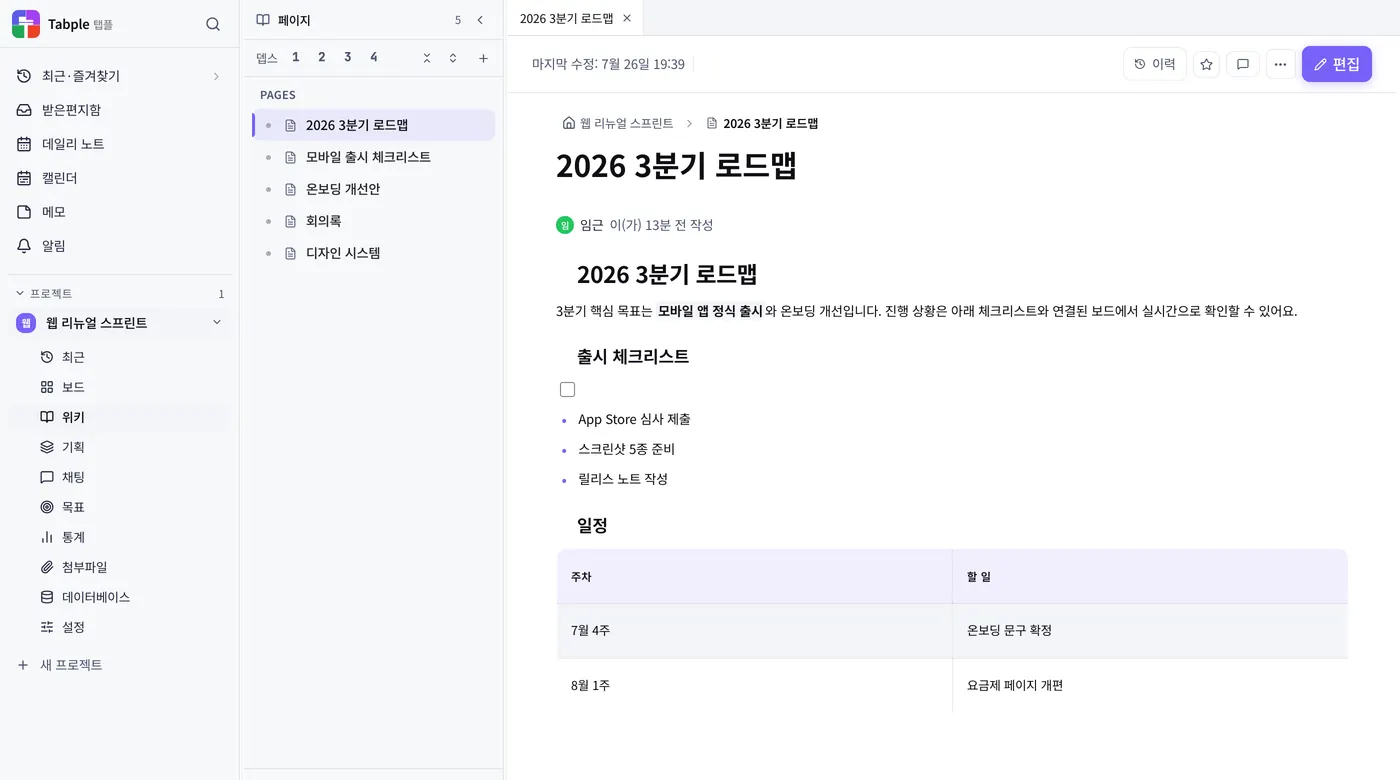
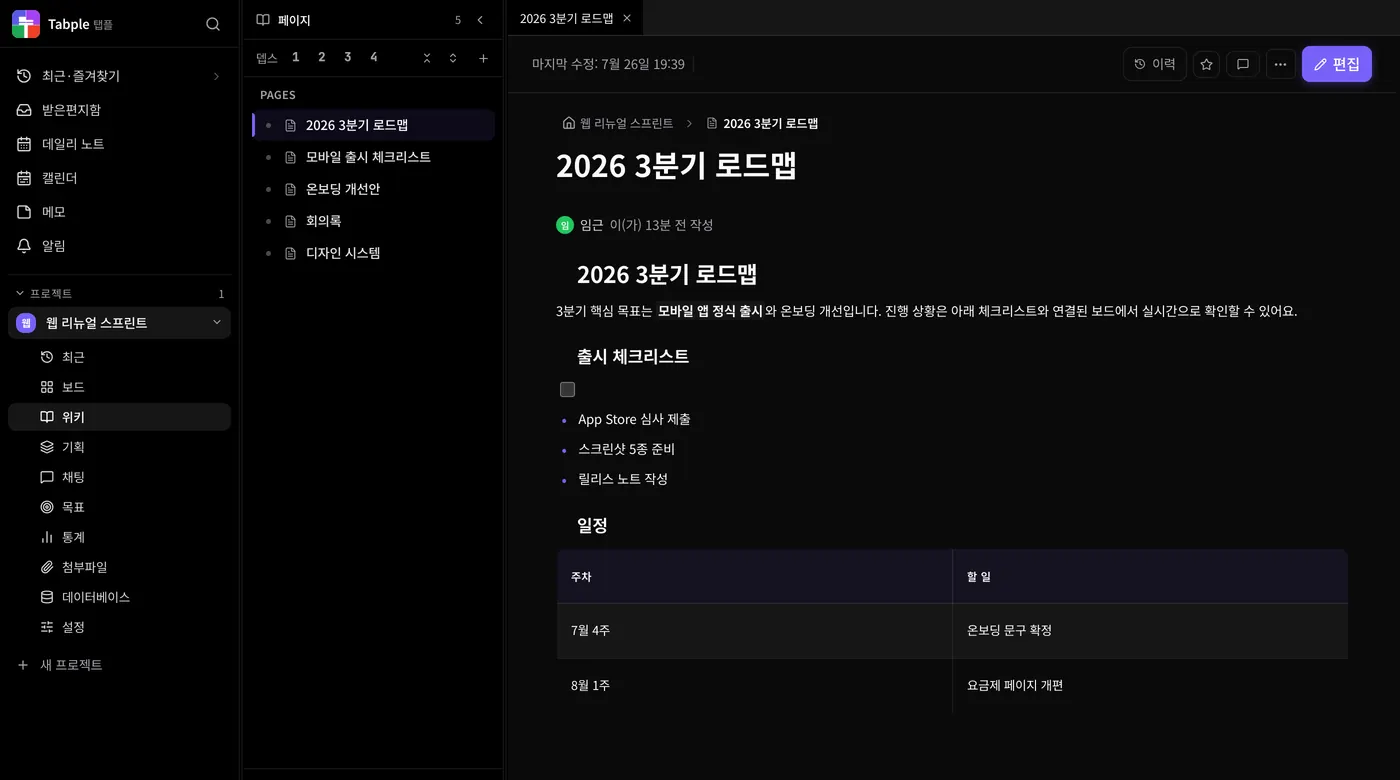
スラッシュコマンド
エディターで「/」を入力すると、ブロック追加メニューが表示されます。見出し・表・コードブロック・画像など、さまざまなブロックを挿入しましょう。
マルチメディアの挿入
画像ファイルはドラッグ&ドロップや貼り付けのほか、ツールバーの画像ボタンからもアップロードできます。スラッシュコマンド「/image」は、画像のアドレス(URL)を入力して挿入するときに使います。リンク、Figmaのiframe、Mermaid図にも対応しています。
インラインコメント
テキストをドラッグして選択し、バブルメニューのコメントアイコンをクリックしてください。入力欄が開き、内容を書いて保存すると、その文にコメントが付きます。
表示設定 — 幅と文字サイズ
ページ右上の⋯メニューにある「ビューの設定」で、フォント、本文の文字サイズ(小・デフォルト・大)、幅(狭め・一般・ワイド・すべて)、目次の表示をページごとに選べます。設定はそのページに保存されるため、一緒に見ているチームメンバーにも同じように表示されます。
複製とエクスポート
同じ⋯メニューから、リンクのコピー、複製、別のプロジェクトへの複製ができます。「.mdをエクスポート」「サブページを含む.zip」「PDFとして保存」も選べます。「PDFとして保存」は有料プラン(ストレージ 20GB・ストレージ 100GB・買い切りライセンス)で表示され、ブラウザの印刷ダイアログからPDFとして保存します。
ページ構造とバックリンク
ツリーの項目を作成
左側のツリーの+メニューから、通常のページ、Excalidrawドローイング、フォルダ、区切り線、名前付きの区切り線を作成しましょう。ページやフォルダの+メニューからは、下位の項目も追加できます。
サブページとフォルダ
ツリー上でページをドラッグすると、階層構造ができます。行の中央にドロップするとそのページの下位に、上端または下端にドロップするとその前後に入り、置かれる位置に線が表示されます。折りたたまれたページの上にしばらく置くと展開され、Wikiツリーは最大4階層までです。フォルダは本文を開かず、ツリー上でのみ展開・折りたたみする整理用のコンテナです。
ページのメンション
[[を入力してページ名を検索すると、インラインリンクが自動で作成されます。双方向のバックリンクもつながります。(@はメンバーのメンション専用です。)
タグシステム
ページ上部にタグを追加して、関連するドキュメントをまとめて管理しましょう。
キーボードとメニューで移動
ツリーでページにフォーカスを置いて⌥↑・⌥↓(WindowsはAlt+↑・Alt+↓)を押すと、同じ階層の中で上下に移動します。Macでは、⌥→で真上の項目の下位に入れ、⌥←で1つ上の階層へ出せます。同じ移動は各行の⋯メニューにもあり、WindowsではAlt+←/→がブラウザの戻る・進むなので、「上の項目の中に移動」「1つ上の階層へ移動」はこのメニューからのみ行えます。区切り線の行の⋯メニューにも同じ項目があります。
ページのロック
プロジェクトのownerとadminは、ページ右上の⋯メニューにある「ページのロック」でページをロックでき、ロックすると他のメンバーに通知が届きます。ロックされたページはmemberとviewerには「読み取り専用」と表示され、内容を編集できません。ツリーでもmemberは同じ階層内の順序だけ変更でき、別の親の下には移動できません。また、ロックされたページや、ロックされたページを含むサブツリーは削除できません(削除メニューが無効になり、理由が表示されます)。
すべてのコンテンツ — ひと目で確認
どこにありますか
Wikiサイドバー最上部の「すべてのコンテンツ」、またはホーム画面の「コンテンツ」エリアです。モバイルでは、Wikiの下部のシートから開けます。
検索・並べ替え
検索ボックスはタイトルのみを検索します。本文の内容まで検索するには、⌘Kの全体検索を使ってください。並べ替えは、最終更新順・作成日順・タイトル順から選べます。
フィルター・表示の切り替え
すべて・最近(自分が開いたドキュメント)・スター付きの3つで絞り込めます。右側のボタンでカードとリストを切り替えられ、リストでは作成者とプロジェクトが縦にそろうので、見比べやすくなります。
ドキュメントがないときはタスク
まだWikiを使っていないプロジェクトでは、ドキュメントの代わりにタスクを表示します。タスクにはチェックマークとPROJ-12のような番号が付いてドキュメントと区別でき、クリックするとすぐに開けます。
Wikiツリーはフォルダをたどっていく方式なので、どんなドキュメントがあるかをひと目で把握するのは難しくなります。Wikiサイドバー最上部のすべてのコンテンツを開くと、ドキュメントをカードやリストで一覧し、タイトルで絞り込めます。ホーム画面のコンテンツエリアも同じ画面ですが、こちらは自分が参加しているすべてのプロジェクトのドキュメントをまとめて表示します。新しいWikiページは、Freeでは所有するプロジェクト全体の合計で100件まで作成でき、有料プラン(ストレージ 20GB・ストレージ 100GB・買い切りライセンス)は無制限です。複製・インポートも含まれます。上限に達しても、既存のページは閲覧・編集・エクスポートできます。
インラインコメントとスレッド
文にコメントを付ける
テキストをドラッグして選択すると、バブルメニューが表示されます。コメントアイコンをクリックしてその文にコメントを付けると、文の右側の余白に接続点が表示されます。
スレッドの返信
コメントパネルで返信すると、スレッドとしてまとめられます。メンションと絵文字リアクションにも対応しています。
解決(Resolve)
議論が終わったコメントは「解決」にして非表示にしましょう。解決済みのコメントは、フィルターから再び表示できます。
スナップショット(バージョン履歴)
ページを編集すると、前回のスナップショットから15分が経過したとき、または文字数が300文字以上変わったときにスナップショットが自動保存され、ページごとに最新の50件が保持されます。ページの⋯メニューにある「バージョン履歴」で過去のバージョンをプレビューし、「このバージョンに復元」を押しましょう。「比較」をオンにして2つのバージョンを選ぶと、テキストがどう変わったかも確認できます。ページを削除するとスナップショットも一緒に削除されるため、削除したページは復元できません。
AIによるコンテンツ生成
エディターで選択したテキストをAIで整えたり、「/ai」コマンドで新しいセクションを生成したりしましょう。AI機能は、ストレージ 100GB(Pro)プランで利用できます(販売を終了したAIアドオンをすでにご契約中の買い切りライセンスは、有効期限まで)。