タスク・プロジェクト効率化ショートカットボードデータ
複数の項目をまとめて整理
何度もクリックすることなく、複数の項目を一度に整理します。
約4分 2026年10月13日に更新
選択を始める
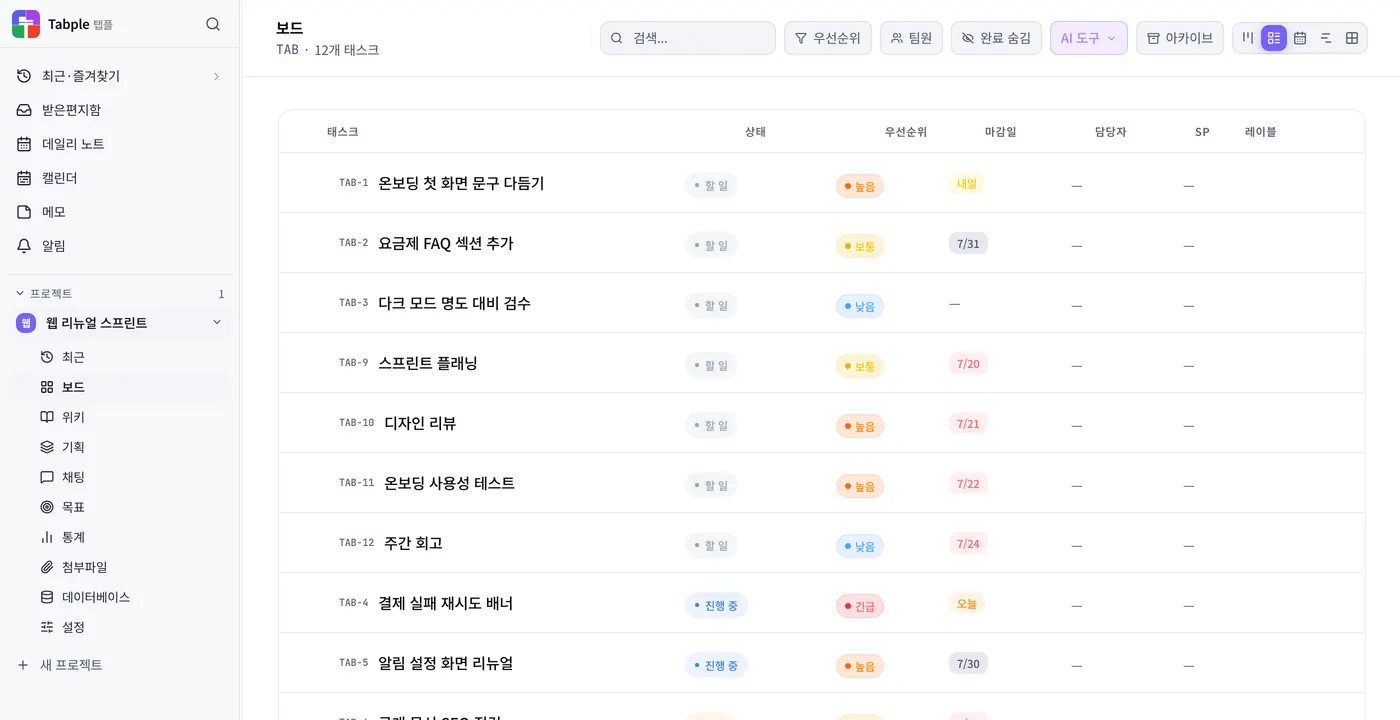
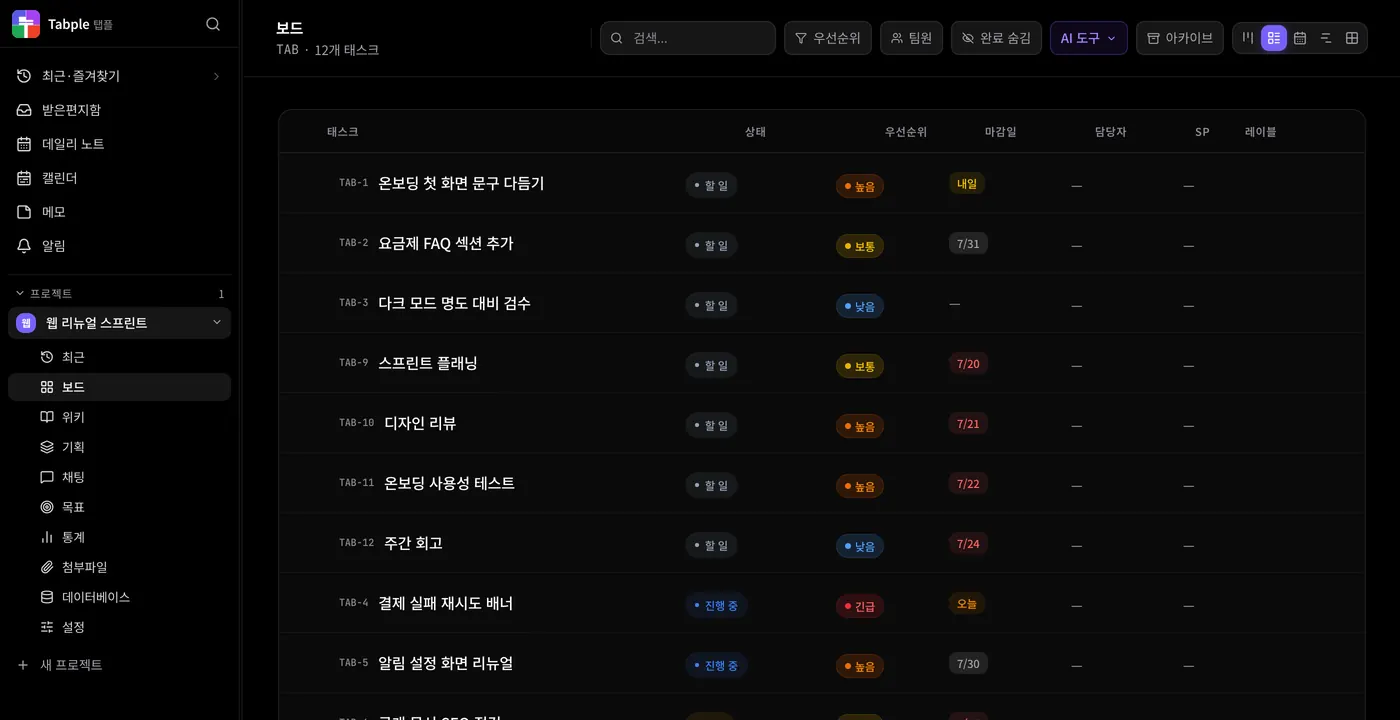
1
チェックボックスをクリック
リストやデータベースの表の行の左側にあるチェックボックスをクリックしてください。カンバンでは、カードの左上のチェックボックスを押すか、カードにマウスを重ねてXキーを押します。1つ選択しただけでも、下部に操作バーが表示されます。
2
Shift + クリック — 範囲選択
データベースの表で、最初の行のチェックボックスをクリックしてから、Shiftを押しながら最後の行のチェックボックスをクリックします。その間のすべての行がまとめて選択されます。ボードのリストとカンバンでは、タスクを1つずつ選択します。
3
ヘッダーで全選択
データベースの表のヘッダーにあるチェックボックスで、画面に読み込まれているすべての行を選択または解除します。ボードでは、Ctrl/⌘ + Aか、操作バーの「すべて(N)」を使います。
対応している一括操作
- 移動 — ボードで選んだタスクを、指定したカラムへまとめて移します。完了カラムに移すと完了状態になり、カラム移動の自動化も、1枚ずつ移したときと同じように実行されます
- 優先度 — 緊急・高・中・低のいずれかを、選択したすべてのタスクに適用
- 担当者 — 選択したすべてのタスクに同じ担当者を割り当てるか、「担当者を解除」で空にします
- 削除 — ボードでは選択したタスクとそのコメント・添付ファイルを、データベースでは選択したレコードを完全に削除します。ゴミ箱がないため、元に戻せません
- データベースの表 — ステータスのフィールド(なければ最初の選択フィールド)の値をまとめて変更するか「値をクリア」で空にし、複数選択フィールドのタグを追加・削除します。表ビューでのみ表示されます
- ファイル保管庫 — 添付ファイルメニューで選んだファイル(最大100件)をフォルダに移動したり、お気に入りに追加したり、ゴミ箱に移したりします。ゴミ箱では、復元するか完全に削除します
ショートカット
- Ctrl/⌘ + A — ボード(カンバン・リスト)で、検索とフィルターに該当するタスクをすべて選択。操作バーの「すべて(N)」も同じ働きをします
- Esc — すべての選択を解除+操作バーを閉じる
- X — ボードで、マウスを重ねているカードを選択、または選択解除
- Delete — ボードで、確認ダイアログを経て、選択したタスクを完全に削除
安全対策
一度に処理できる数は、ボードで200件、データベースで500件、ファイル保管庫で100件までで、ボードとデータベースでそれを超えて選ぶと、処理は行われず案内だけが表示されます。1回の操作は、すべて反映されるか、すべて取り消されるかのどちらかです。⚠️ 削除の前には確認ダイアログが一度表示されますが、ゴミ箱がないため元に戻せません — あとで見返す可能性がある場合は、削除ではなくアーカイブを使ってください。ボードでは、ヘッダーの⋯メニューにある「完了タスクN件をアーカイブ」で終わったタスクをまとめてアーカイブして「アーカイブを表示」から戻せ、データベースでは行ごとに「レコードをアーカイブ」でアーカイブして「アーカイブを表示」から復元します。閲覧のみ(Viewer)の権限では、操作バーは表示されません。