カレンダー — 日/週/月 + 時間グリッド
ワークスペース全体の統合カレンダー — 日・週・月ビューと30分単位の時間スロットで、自分の予定とすべてのプロジェクトのタスクをまとめて扱えます。
ビューの切り替え(D / W / M)
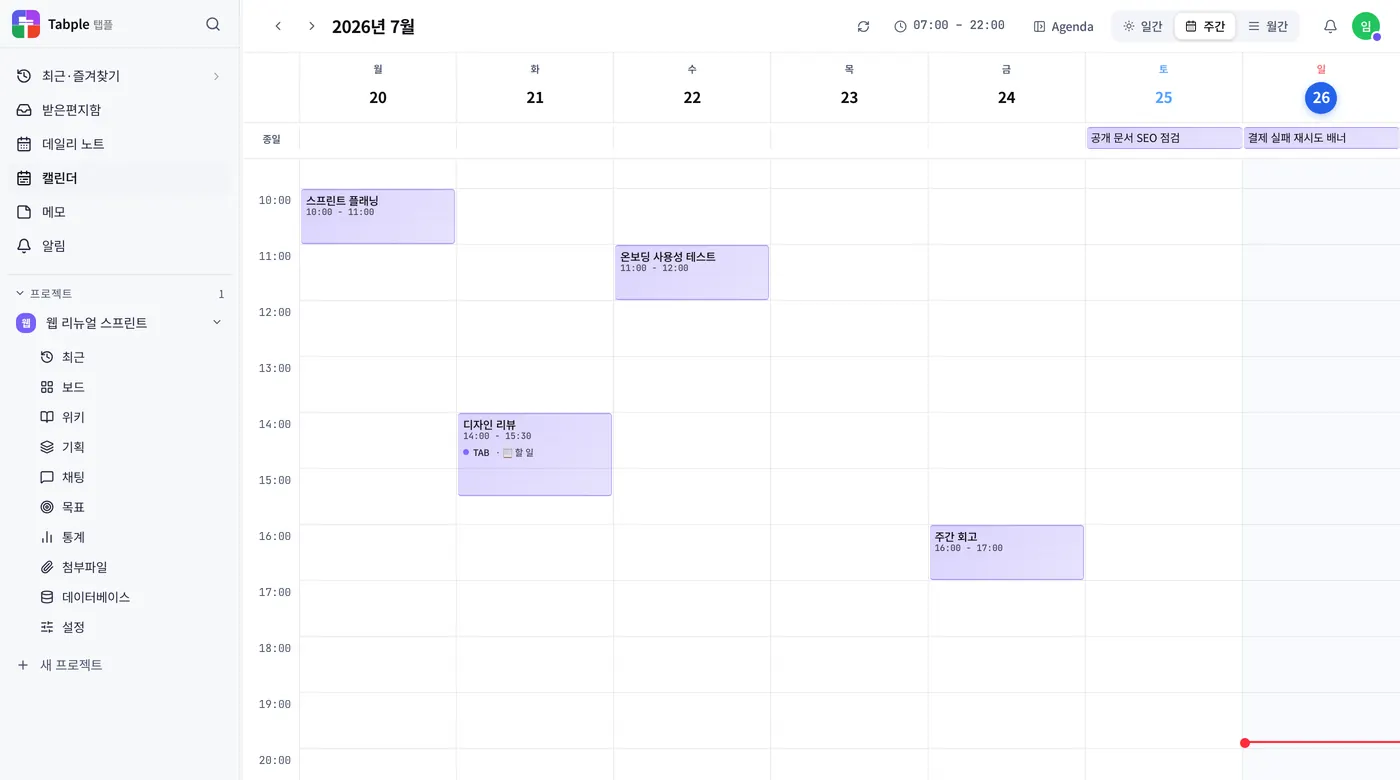
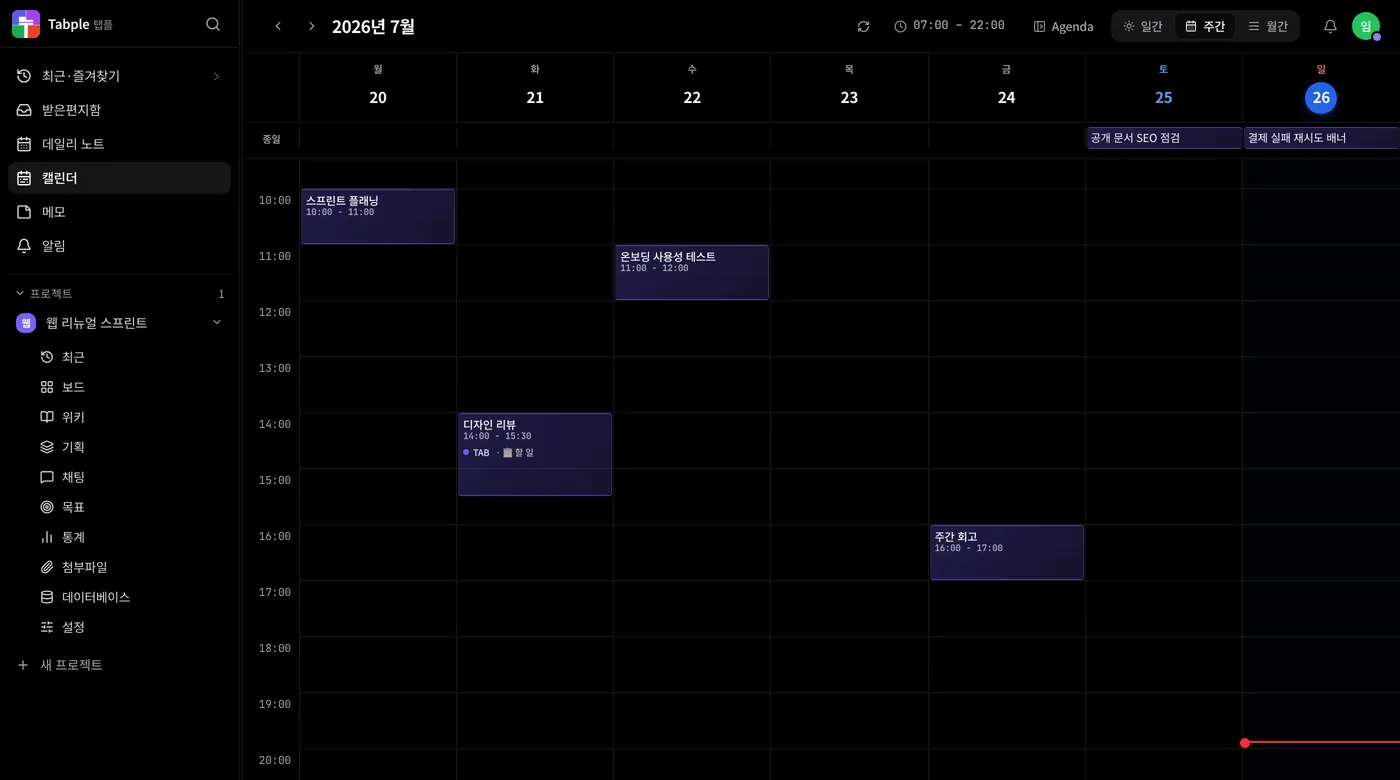
日/週/月ビュー
D+W+M上部のビュー切り替え(日・週・月)をクリックするか、キーボードのD / W / Mで切り替えます。日ビューは30分単位の時間グリッド、週ビューは7日分のレーン、月ビューは日付ごとのカードです。韓国の祝日は、日付が赤くなり名前も表示されます。
前へ・次へ・今日
Tヘッダーの← →ボタン(キーボードの← →でも可)で期間を移動し、Tキーで今日に戻ります。Rキーで一覧を再読み込みします。
「表示」メニューで表示する項目を選ぶ
ヘッダーの「表示」メニューで、「タスクを表示」「アーカイブを表示中」「辞退した予定」のオン/オフを切り替えます。変更した項目があると、ボタンに件数が付き、一部を隠しているか追加で表示していることがわかります。同じメニューの「.icsファイルにエクスポート」は、現在読み込まれているタスクを.icsファイルとして保存します。
予定とタスクの違い
- 予定 — プロジェクトを選びません。病院の予約や仕事帰りの約束のように、チームと関係のないこともそのまま書き込めます。参加者を招待するまでは、作成した本人以外には表示されません。
- タスク — プロジェクトとカラムに属します。担当者・ラベル・コメントが付き、ボードでも同じ項目として動きます。
- 画面での見分け方 — 予定は色で塗りつぶされたチップで、タスクは淡いプロジェクト色のチップにチェックボックスが付きます。色ではなく形が違うため、白黒で印刷しても区別できます。スクリーンリーダーは、項目名の前に「予定」または「タスク」と読み上げます。
- 予定に入れられるもの — タイトル、時間または終日、場所、リンク、メモ。予定を開くと、関連するドキュメントやタスクをリンクしておくこともできます。リンクした項目は、自分が閲覧できるものだけが一覧に残ります。
- 上限は別々に数えます — 予定は上記の月ごとの新しい予定の上限で、タスクは未完了タスクの上限(無料プランは10件)で数えます。1つの上限を共有することはありません。
カレンダーには2種類の項目があります。予定は約束で、タスクはやるべきことです。新しく作成するときにどちらかを選び、デフォルトはタスクです。フォームで切り替えた種類は、そのタブを開いている間は次の作成にも引き継がれ、再読み込みするとタスクに戻ります。自分で作成する新しい元の予定は、Freeで月50件・有料プランで5,000件までです。毎月UTCの1日にリセットされ、削除しても今月の使用量は減りません。繰り返しの各回の編集・外部カレンダーとの同期・閲覧は使用量にカウントされません。未完了タスクの上限とは別枠です。
ドラッグで予定を作成/移動
空いている時間をドラッグ
週・日の時間グリッドで空いている領域をドラッグすると、作成ウィンドウが開きます。一番上で予定とタスクのどちらかを選び、タスクを選んだ場合はプロジェクトと担当者もあわせて指定します。モバイルでは、少し長押ししてからドラッグしてください。
ブロックの移動・リサイズ
予定のブロックをドラッグして別の時間帯に移動したり、上下の端をつかんで開始/終了時間を変更したりできます。月ビューでは、タスクのチップを別の日のマスへドラッグして移動します。開始日と期限の両方がある場合は、同じ日数だけ一緒に移動します。予定はドラッグできないため、詳細パネルで時間を変更してください。閲覧のみで参加しているプロジェクトのタスクもドラッグできません。
キーボード操作
←+→選択したタスクのブロックは、↑↓で15分ずつ、←→で1日ずつ移動し、Shift+↑↓で長さを調整します。予定のブロックは、Enterで詳細パネルを開いて時間を変更してください。繰り返しタスクの今後の回でDeleteを押すと、その回をスキップします。
表示する時間の範囲
勤務時間だけを表示
ヘッダーの時間範囲チップ(例: 09:00–18:00)をクリックして、表示する時間の範囲を絞り込みます。選んだ範囲はアカウントに保存され、次に開いたときもそのままです。
繰り返しの予定
ルールと今後の回
繰り返しを設定しても、今後の回がまとめて作成されるわけではありません。繰り返しルールを持つ元の項目が1件だけ保存され、カレンダーは表示している期間に合わせて以降の回を描画します。今後の回を開いたり移動したりすると、その回だけが実際の項目になります。
個別の例外と旧形式の繰り返し
今後の回を1つスキップしても、残りの回はそのままです。繰り返しは予定とタスクの両方に設定できます。以前に複数件として作成された繰り返しのまとまりは、編集・削除するときに「この予定のみ / この予定以降すべて / すべての繰り返し予定」から選びます。
期限切れのタスクを今日に移動
「今後の予定」パネルを開く
カレンダーのヘッダーで「今後の予定」を押すと、横にパネルが開きます。一番上に期限切れの項目が集まり、過去30日分までさかのぼって表示されます。
まとめて今日へ
案内行の「N件を今日へ」を押すと、その件数分の期限が今日に変わります。一度に移動できるのは最大50件までなので、まだ残っている場合はもう一度押してください。
元に戻す
移動した項目には「繰り越し済み」と元の日付が表示されます。パネル上部の「元に戻す」から、その日のうちならいつでも元の日付に戻せます。
終わらなかったタスクは、日付が過ぎると画面の外に押し出されてしまいます。カレンダーではそれらを1か所にまとめて表示し、一度に今日へ移動できます。
参加者の招待と返信
参加者を追加
予定を開いて「参加者を追加」を押し、同じプロジェクトのメンバーや、ダイレクトメッセージでやり取りした相手から選びます。1つの予定に招待できるのは最大50人です。「次へ」を押すと「この予定を共有します」という確認ウィンドウが開き、招待された人がタイトル・時間・場所・メモ・参加者の名前を見られること、通知を受け取ることが示されます。「招待を送信」を押すまで招待は送られません。
招待されたとき
招待された予定は、すぐに自分のカレンダーに表示され、通知が届きます。予定を開くと「参加」「未定」「不参加」から返信でき、主催者は返信のたびに通知を受け取ります。任意参加として招待された場合は、参加しなくてもよいという案内が表示されます。繰り返しの予定では、1回の返信がすべての回に適用されます。
不参加にする・退出する
「不参加」と返信すると、その予定はカレンダーから非表示になります。ヘッダーの「表示」メニューで「辞退した予定」をオンにすると再び表示でき、返信を変更するとカレンダーに戻ります。「予定から退出」を押すと自分のカレンダーから予定が消えて主催者に通知が届き、繰り返しの予定ではすべての回から外れます。再び参加するには、主催者が新しく招待する必要があります。
参加者の管理と予定のキャンセル
主催者は、参加者一覧から人を除外できます。除外された人はその予定を見られなくなり、キャンセルの通知を受け取ります。再び招待するには、新しく招待が必要です。予定をキャンセルすると、参加者にキャンセルの通知が届き、予定は「キャンセル済み」として残ります。完全に消すには、もう一度削除します。キャンセルされた予定が残っている参加者は、「カレンダーから非表示」で自分のカレンダーからだけ消せます。このとき主催者には通知されません。
予定は、基本的に作成した本人だけが見られます。参加者を追加すると、その人のカレンダーにも予定が表示され、招待された人は参加するかどうかを返信できます。
カレンダーのデコレーション
デコレーションを開く
カレンダーのヘッダーで「デコレーション」を押すと月ビューに切り替わり、右側にデコレーションのパネルが開きます(幅が狭い画面ではグリッドの下)。パネルには「カレンダー」「今月」「日付」の3つのタブがあります。終了するには、もう一度「デコレーション」を押すかEscキーを押します。パネルの「デコレーションを表示」をオフにすると、作った内容は残したまま標準のカレンダーで表示されます。
カレンダー全体のデザイン
「カレンダー」タブで「セット」(標準・クラフト・ノート・手帳・春・夏・秋・冬)を選ぶと、用紙からチップのマークまで、デコレーションの色もまとめて変わり、選んだあとも1つずつ調整できます。用紙は無地・方眼・ドット・罫線、紙のトーンは標準・クリーム・クラフト・ミスト、日付のデザインは丸・数字のみ、枠線は実線・破線・薄めです。予定チップは輪郭とタイトルの前の小さなマークだけが変わり、文字色と塗りの色はそのままなので、読みやすさは保たれます。デコレーションの色は、カバーの色を個別に選んでいない月に使われます。
今月のカバーとデザイン
「今月」タブでカバー画像(絵文字)・タイトル(30文字)・ひとこと(60文字)・カバーの色を決めると、その月のグリッドの上にカバーが付きます。「今月だけ別のデザイン」をオンにすると、その月だけ用紙・紙のトーン・日付のデザイン・枠線・予定チップを変えられ、オフにすると「カレンダー」タブのデザインに戻ります。その月のデコレーションをすべて消すと、カバー・デザイン・日付のデコレーションがまとめて消え、すぐに元に戻す案内が表示されます。
日付に気分・蛍光ペン・ステッカー
「日付」タブで日付を選び、「気分」(最高・良い・普通・悪い・最悪)を押すと、蛍光ペンの色と意味がまとめて塗られ、もう一度押すと消えます。蛍光ペンの色と意味(20文字まで)を自分で決めることもできます。色だけでは意味が伝わらないため、意味も文字で書いておくとスクリーンリーダーが読み上げます。ステッカーはグループから選んで1日3個まで貼れ、「スタンプモード」をオンにするとステッカー1つで複数の日付を次々に押して貼ったり、もう一度押してはがしたりできます(Escキーで終了)。「この日のデコレーションを消去」で、その日のデコレーションをまとめて消せます。
月ビューを、自分だけの手帳のようにデコレーションできます。デコレーションは自分だけに表示されるため、共有した予定・参加者・.icsの購読・外部カレンダーには反映されず、プロジェクトボードのカレンダーにも適用されません。予定チップ・日付の数字・今日の表示を隠さないよう決まった位置にだけ描かれ、どのプランでも使えます。
外部カレンダーとTabple Meetの予定
- GoogleカレンダーとOutlookカレンダーへの送信 — 「カレンダー連携」でGoogleまたはOutlook(Microsoft 365)を接続すると、Tabpleのタスクがそのカレンダーの予定として送信されます。Tabpleから外部への一方向で、外部カレンダーの予定がTabpleに入ってくることはありません。「同期の詳細設定」で、対象のカレンダー、自分が担当のタスクのみ同期、完了したタスクを除外、期限のないタスクを除外、終日の予定として作成、タイトルの接頭辞、予定の色を設定でき、「Googleに送信」(Outlookは「Outlookに送信」)で今すぐまとめて送信することもできます。
- 接続数と解除 — 無料プランでは、GoogleとOutlookを合わせて1つまで、有料プランでは両方を接続できます。接続を解除すると同期が止まり、外部カレンダーにすでに作成された予定は残ります。
- iCalの購読 — 同じ画面でURLを発行し、Appleカレンダー・Googleカレンダー・Outlookに「購読」として貼り付けると、自分が担当または作成したタスク(期限が過去30日から1年先までのもの)が読み取り専用で反映されます。「インポート」は1回コピーするだけで同期されません。URLを再発行すると以前のURLはすぐに無効になり、すべてのカレンダーアプリで購読し直す必要があります。破棄すると購読が切れます。
- Tabple Meetの予定 — Tabple Meetで確定した予約は、「Tabple Meet」のマークが付いた予定として自分のカレンダーに入ります。Tabple Meetが作成した予定なので、ここでは読み取り専用です。変更や削除は、予定の詳細にある「Tabple Meetで開く」からTabple Meetで行ってください。この予定は、月の新しい予定の上限にもカウントされません。
- Tabple Meetのカレンダー連携のオン/オフ — Tabple Meetの設定 › カレンダー接続で「Tabpleカレンダーを接続」を押すと、Tabple Meetが自分の予定の時間(タイトルなしで時間のみ)を読み取り、その時間帯は予約を受け付けなくなります。設定 → 連携の「Tabpleカレンダー連携」カードで接続状態と追加された予定の数を確認でき、「接続を解除」で解除できます。解除すると、Tabple Meetが入れた予定がカレンダーから消えます。Tabple Meetのログイン連携はそのままです。
設定の「連携」で外部カレンダーを接続したり、Tabple Meetの予約を自分のカレンダーに受け取ったりできます。