個人の業務カレンダー繰り返し予定
繰り返しの予定 — ルール・今後の回・例外の管理
繰り返しは元の1件と今後の回で動作します。以前の方式で作成した繰り返しグループも、引き続き管理できます。
約5分 2026年10月13日に更新
繰り返しの予定を作成
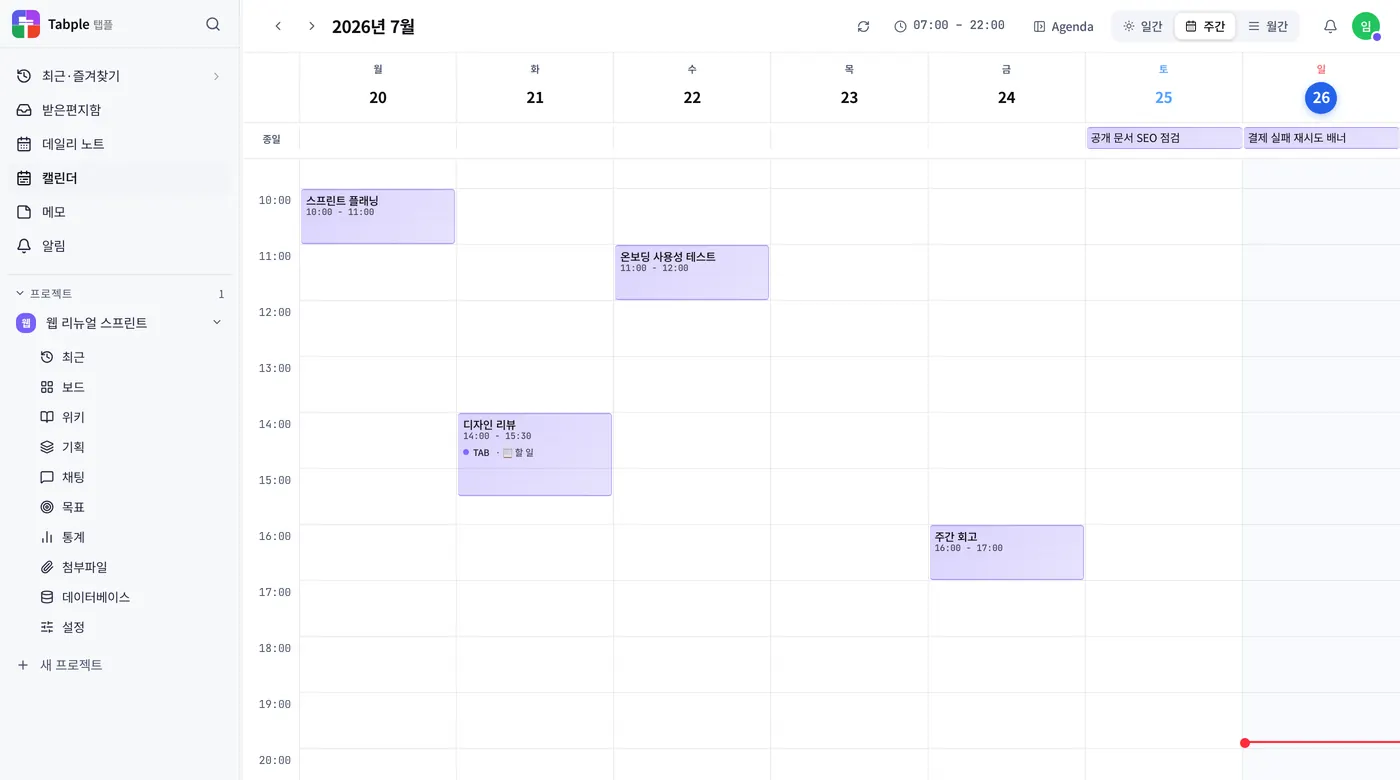
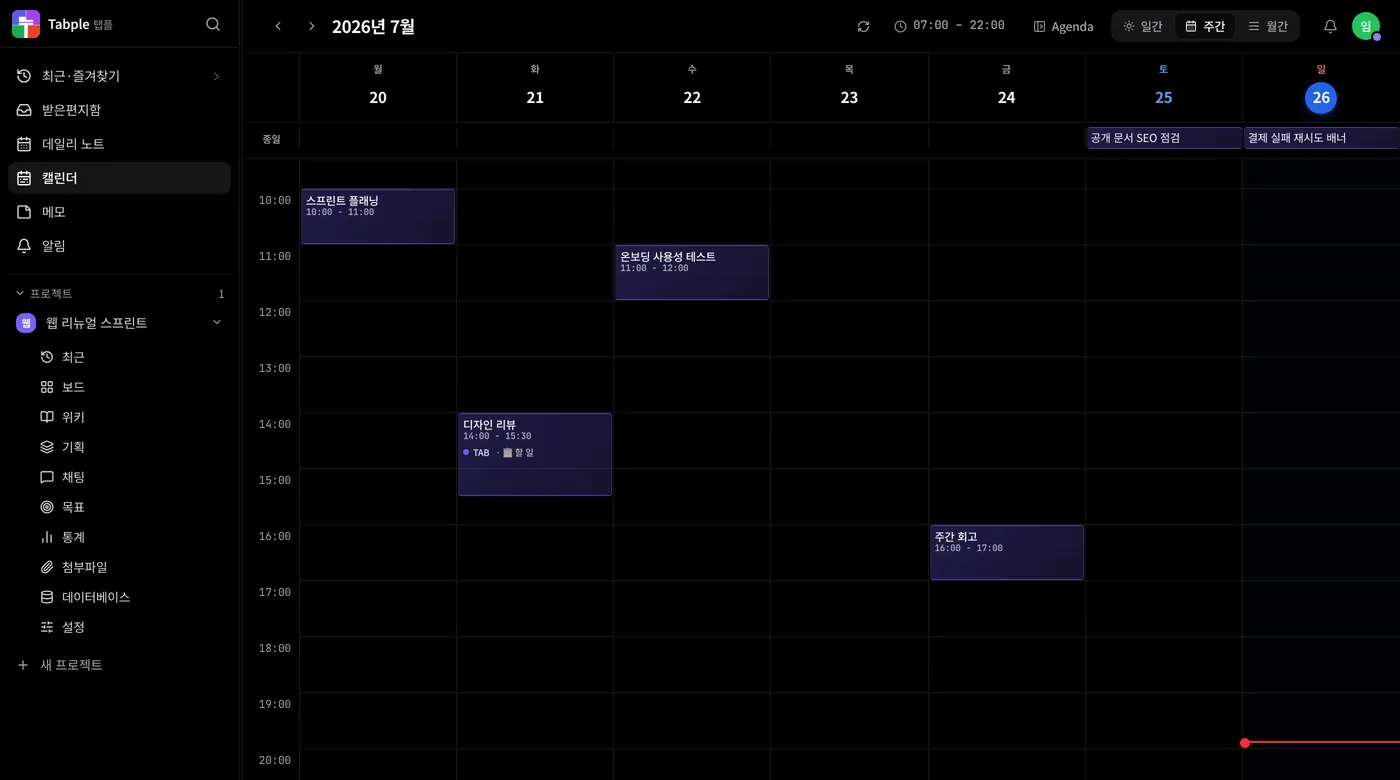
1
カレンダーの日・週ビュー
カレンダーでD(日)またはW(週)を押し、時間グリッドの空いている部分をドラッグすると作成ウィンドウが開きます。繰り返しは、予定とタスクのどちらにも設定できます。
2
繰り返しのパターンを選択
作成ウィンドウの「繰り返し」で、なし・毎日・毎週・毎月から選びます。毎週は開始日の曜日、毎月は開始日の日付が基準になります。
参考繰り返しは、有料プラン(ストレージ 20GB・ストレージ 100GB・買い切りライセンス)の機能です。無料プランで保存するとアップグレードの案内が表示され、項目は作成されません。
3
終了条件
無期限に繰り返す、N回繰り返す、特定の日付まで、のいずれかを選びます。開始日より前の終了日や、回が1つもないルールは保存されません。
4
元の1件だけを保存
繰り返しを保存しても、今後の回がまとめて作成されるわけではありません。繰り返しルールを持つ元の1件だけを保存し、カレンダーで表示している期間に合わせて予定の回を展開して表示します。
5
詳細なルール
タスク詳細の「詳細な繰り返しルール」で、毎年、繰り返しの間隔、複数の曜日、回数、終了日をさらに細かく設定できます。
予定の回を個別に処理する
- 予定の回を開いたり、別の日付に移動したりすると、その回だけが実際の項目になります。元の項目と残りの回はそのままです。
- 実際の項目になった回は、タイトル・時間・完了状態をほかの項目と同じように個別に編集できます。タスクの場合は、担当者と期限も同様です。
- 特定の予定の回だけをスキップすると、その日付はカレンダーで非表示になり、次の回は引き続き表示されます。タスクの今後の回は、選択してDeleteを押してもスキップできます。
- 予定の今後の回を開くと「この回のみ編集」と「この回をスキップ」ボタンが表示されます。「この回のみ編集」を押すと、その回が実際の予定になり、残りの回と繰り返しルールはそのままです。ドキュメントやタスクのリンクと参加者の追加は、実際の予定になってからできます。参加者の返信は、シリーズのすべての回に適用されます。
- 繰り返しタスクを完了すると(カレンダーでチェックするか、ボードで完了カラムへ移動すると)、次の回が続けて作成されます。スキップした回や、すでに実際の項目になった回は復活せず、回数や終了日に達したシリーズはそれ以上作成されません。今後の回をそのまま完了としてチェックすると、その回が完了済みの実際の項目になります。
- 繰り返しの予定の元の項目を削除すると、その繰り返しの予定と以降の回がすべて消え、元に戻せません。
カレンダーの繰り返しマークと破線の枠は、その項目が繰り返しシリーズに属していることを示します。予定の回はまだ実際の項目ではなく、ルールに従って描かれた枠です。
シリーズのルールを変更
1
元の項目を開く
繰り返しルールが設定された元の項目を開いて、ルールを変更または解除してください。変更したルールは、次にカレンダーを展開するときから反映されます。
2
シリーズは維持
1つの回を実際の項目にしたりスキップしたりしても、元の項目のルールは消えません。ルールを解除すると、新しい予定の回は描かれなくなります。
3
終了条件を確認
回数や終了日が決まっているルールでは、その範囲を超えて回が描かれることはありません。回数や終了日を変更したら、カレンダーで結果を確認してください。
以前の繰り返しグループも引き続きサポート
- 以前に作成した繰り返しの予定は、1つにまとめられた複数件の実際のタスクである場合があります。新しい繰り返しはこの方式では作成されませんが、既存のものはそのまま表示され、引き続き管理できます。
- 以前の繰り返しグループを編集・削除するときは、「この予定のみ / この予定以降すべて / すべての繰り返し予定」から範囲を選んでください。
- 元の1件にルールを持たせる新しい方式と、以前のグループは別のものです。1つのシリーズのようにまとめたり、混ぜて編集したりしないでください。