Tabple 5分クイックスタート
アカウントの作成から最初のプロジェクトの完成まで、ステップごとにご案内します。
ステップ1 — アカウントの作成
新規登録
tabple.com/registerで、名前・メールアドレス・パスワード(8文字以上、確認欄にもう一度入力)を入力し、利用規約とプライバシーポリシーに同意して「始める」を押します。メールアドレスなしで、「Googleで始める」「Appleで始める」「Kakaoでログイン」ボタンからすぐに始めることもできます。
メールアドレスの認証
メールアドレスで登録した場合、登録直後には自動でログインされません。届いた認証メールのリンク(24時間有効)をクリックして認証を済ませてから、ログインしてください。
ステップ2 — 最初のプロジェクトを作成
ダッシュボードを開く
ログインするとダッシュボードが開きます。プロジェクトがまだなければ中央の「新しいプロジェクトを作成」を、すでにあれば右上の「新しいプロジェクト」を押してください。サイドバーのプロジェクト切り替えボタンを開いて「新しいプロジェクトを作成」を押しても構いません。
プロジェクト情報を入力
プロジェクト名(必須)を入力し、必要に応じて説明(200文字まで)を書き、カラーを選んで「プロジェクトを作成」を押します。「詳細設定」では、プロジェクトキー(英大文字・数字で最大5文字)を決められます。
カンバンボードを確認
プロジェクトが作成されると、基本のカラム4つ(未着手 / 進行中 / レビュー / 完了)が自動で作成され、「完了」カラムが完了扱いの基準になります。
ステップ3 — 最初のタスクを追加
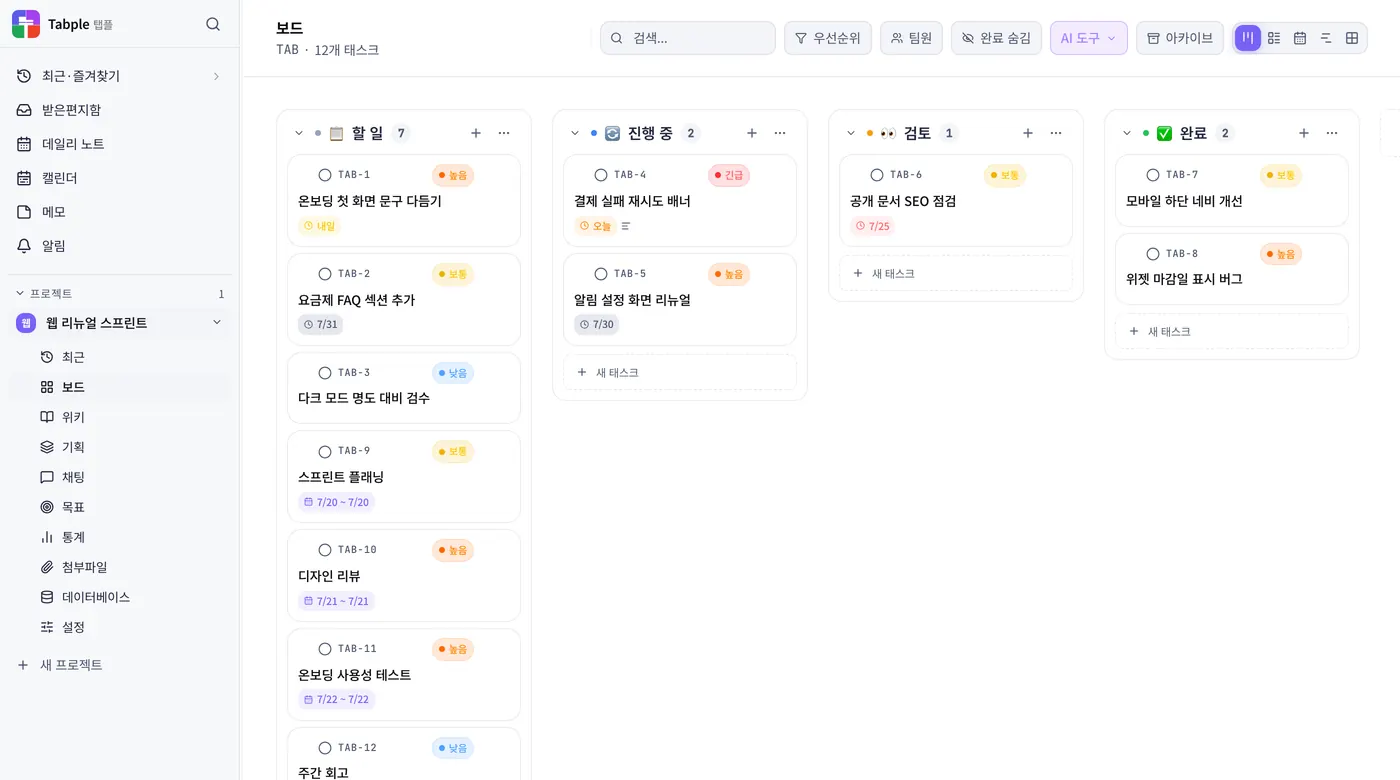
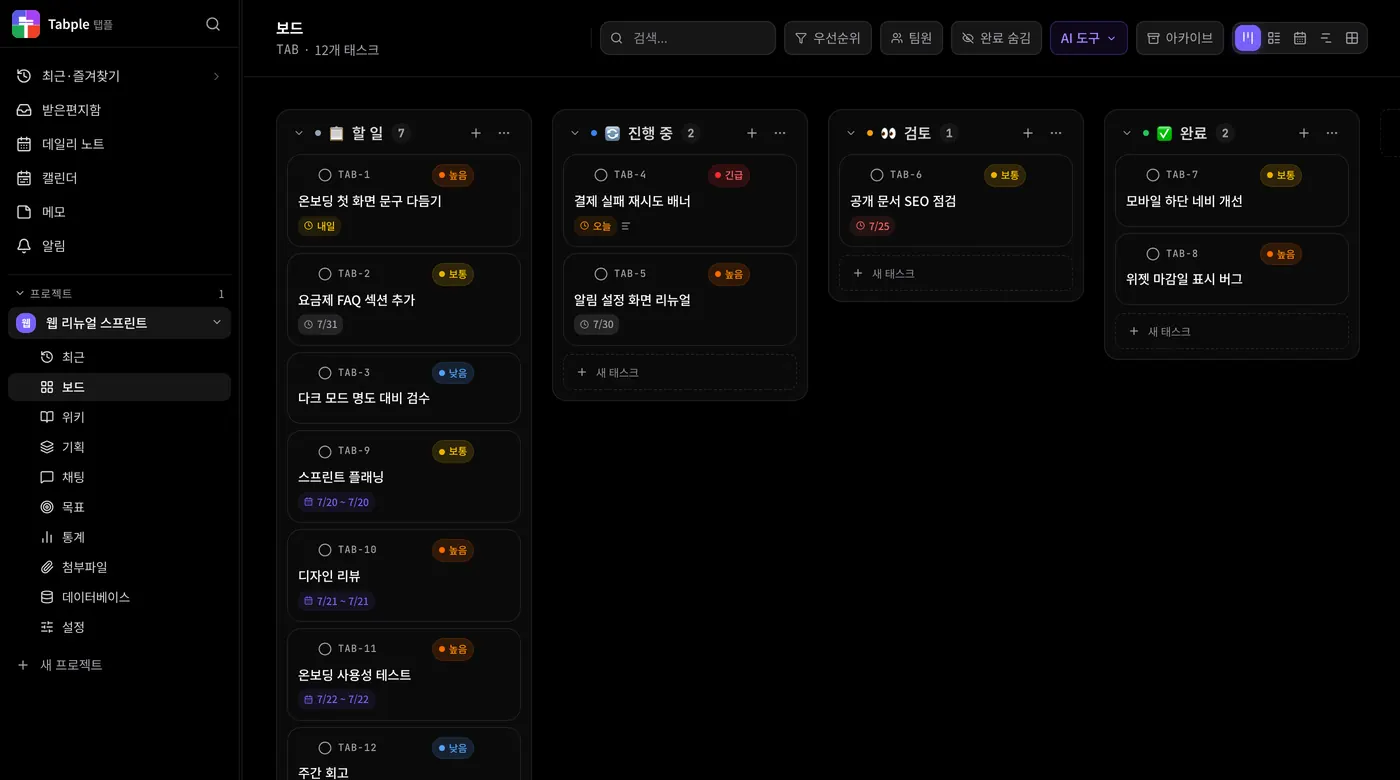
タスクを追加
カラム最下部の「新しいタスク」を押すと、入力欄が開きます。タイトルを入力して、Enter(または「追加」)でそのまま追加してください。Escで取り消せます。タイトルに「明日3時 レビュー」のような日付表現を書くと、期限が自動で認識されます(合わない場合は「無視」)。
詳細情報を設定
タスクカードをクリックして、担当者、期限、優先度、添付ファイルを設定してください。
担当者を設定
右側パネルの担当者欄でプロジェクトのメンバーを検索して選択すると、新しく担当になったメンバーに通知が自動で送信されます。自分自身を担当にした場合、通知は送られません。
ステップ4 — サイドバーを見てみよう
サイドバーを展開
初めて開いたとき、サイドバーはアイコンだけが並ぶ細い状態です。下部のパネル形の「サイドバーを展開」ボタンを押すと、メニュー名が表示されます。最上段にはロゴ(ダッシュボードへ移動)・「最近・お気に入り」・検索があり、その下にワークスペースのメニュー、プロジェクトの切り替えボタン、現在のプロジェクトのメニューが続きます。
初回に表示されるサイドバーメニューの設定
初めてログインすると、「サイドバーメニューの設定」ウィンドウが表示されます。「始める」を押して「すべてのメニューをオン(デフォルト)」「必須のみ(シンプルなToDo)」「自分で設定」のいずれかを選ぶか、「あとで」で閉じてください。あとから、設定 → 一般の「サイドバーメニューのカスタマイズ」でいつでも変更できます。