チャット&リアルタイムコラボレーション
チャンネルのチャット、スレッド、ファイル添付、メンションで、チームのコミュニケーションを続けましょう。
チャンネルの構成
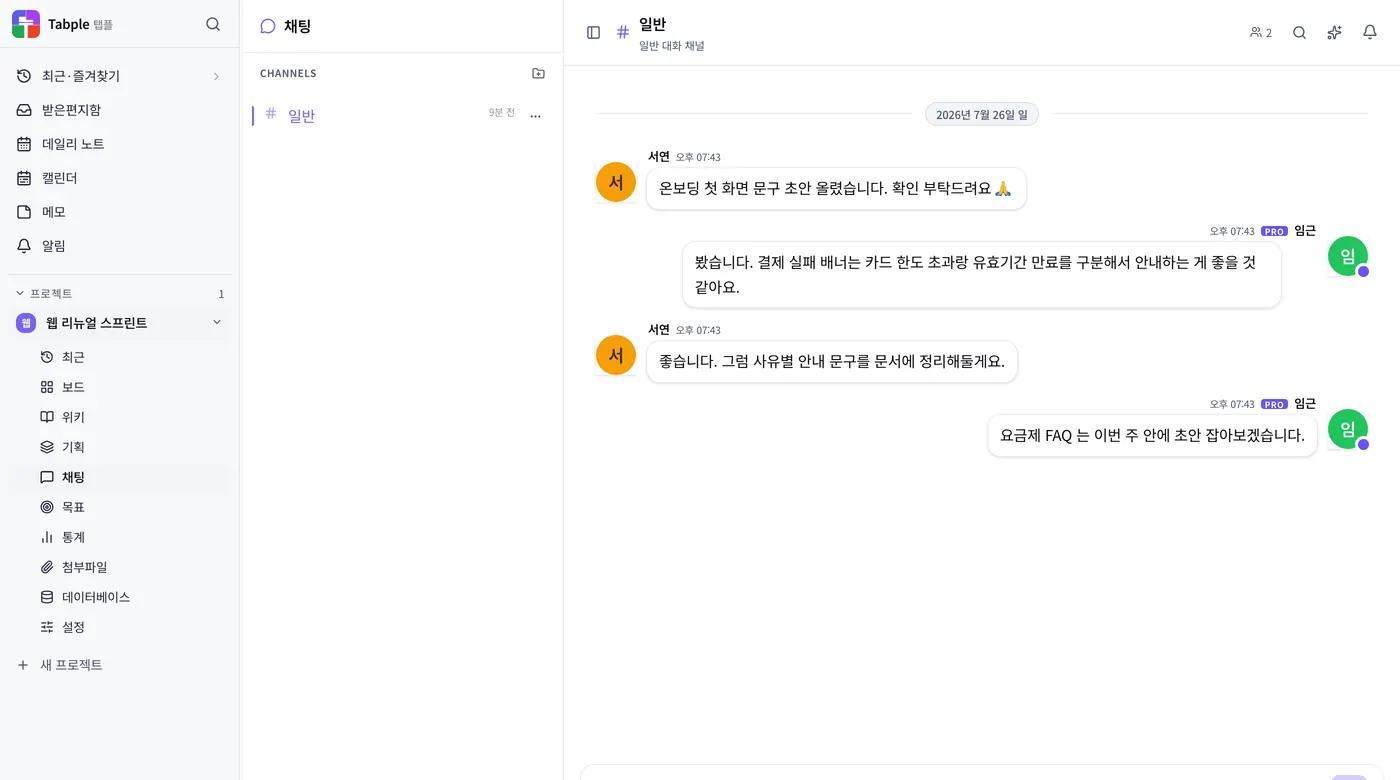
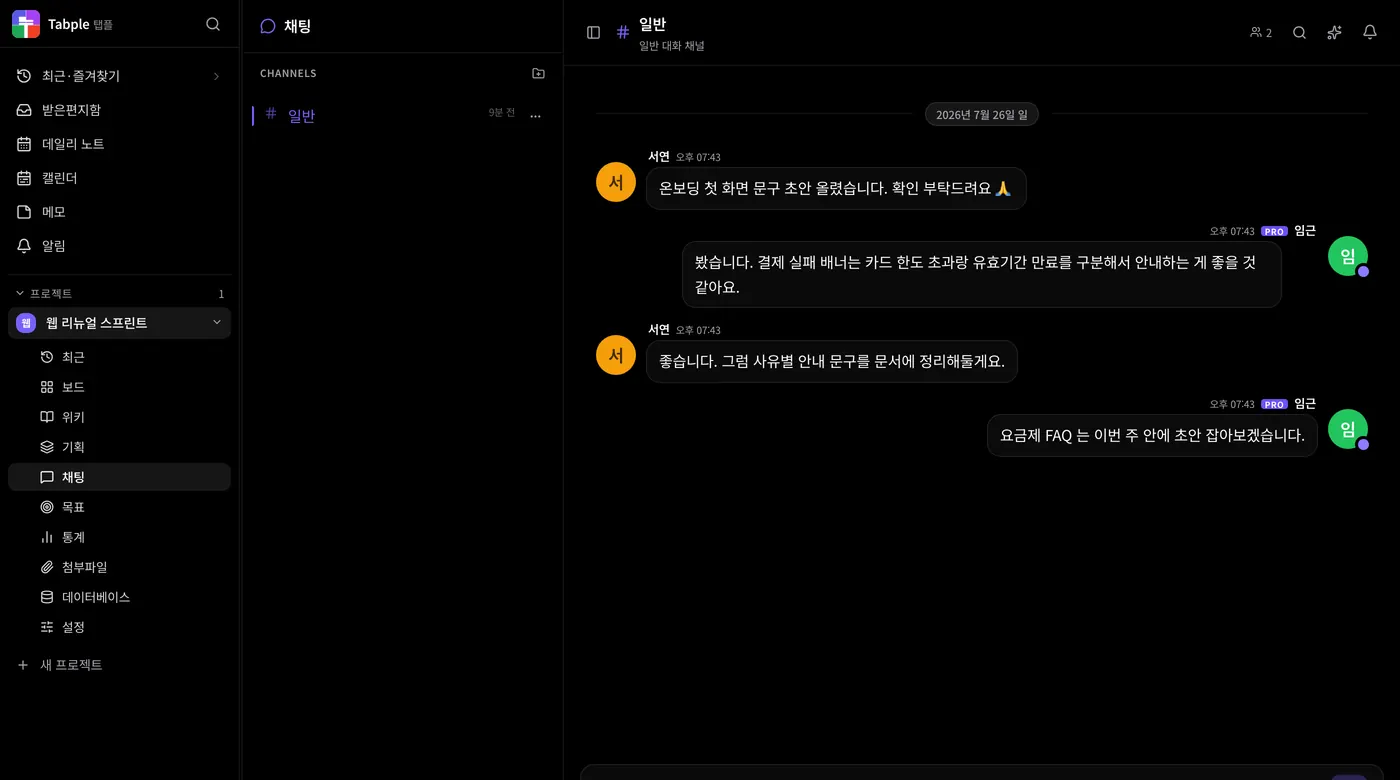
チャンネルを追加
チャットのサイドバー上部の+ボタン、または下部の「新しいチャンネル」ボタンを押してください。名前は必須で、説明・非公開にするかどうか・最初に招待するメンバーは任意です。チャンネルは、トピック・チーム・機能ごとに分けることをおすすめします。
チャンネルでのメンション
メッセージに@名前を入力し、オートコンプリートのメニューからチームメンバーを選んでください。選択した人に通知が送信されます。
チャンネルの整理
チャンネル行の「…」メニューから、お気に入りへの追加、通知のオフ、セクションへの移動ができます。「セクションを追加」を使えば、チャンネルをまとめておくこともできます。お気に入りは、このブラウザにのみ保存されます。
メッセージの機能
- スレッドの返信 — メッセージにマウスを重ねると表示されるツールバー(タッチ画面ではメッセージを長押し)で「返信」を押して、トピックごとにスレッドを管理。チャンネルのスレッドでは、返信をチャンネルにも同時に投稿可能
- 絵文字リアクション — メッセージにすばやく反応(初期設定では、プロジェクトのメンバーが2人以上のときに表示)。絵文字のほかに「了解です!」のような短い文でも反応でき、プロジェクト設定の「絵文字」でアップロードしたチームの絵文字(アニメーション画像を含む)も、ピッカーの「プロジェクト絵文字」から選んで付けられます。名前は一度決めると変更できず、削除した名前は再利用できません
- GIF — 入力欄の絵文字ピッカーにある「GIF」タブ(モバイルは「+」パネルのGIF)で検索して送れます。チャンネル・DM・スレッドの返信で使え、貼り付けたGIFリンクもアニメーションで表示されます
- ファイル添付 — 画像、ドキュメント、動画を複数アップロード。1ファイルにつきFreeは5MB、有料プランはプランの1ファイルあたりの上限(50MB、動画は100MB)まで
- リンクプレビュー — URLを貼り付けると、OGカードを自動で表示
- メッセージ検索 — ヘッダーの検索ボタンで開く検索バーでキーワード検索。作成者・期間・ファイル/リンク/投票を含むメッセージ・自分へのメンションで絞り込み可能
- タスクとの連携 — チャンネルの入力欄の「コンテンツをリンク」でタスク・予定・Wiki・機能仕様をリンクとして入れたり、メッセージのツールバーの「タスクに変換」でメッセージをタスクにしたりできます
- 書式 — 入力欄の「書式」ボタンで、太字・斜体・下線・取り消し線・コードのツールバーをオン/オフ
- 保存とピン留め — ツールバーの「保存」は通知の「保存済み」に、「ピン留め」はチャンネル上部の「ピン留めメッセージ」にまとまります
- 編集と削除 — 編集・削除できるのは自分のメッセージのみ。参加・退出の記録などのシステムメッセージは、編集も削除もできません
- 送信の失敗 — 送れなかったメッセージの横の「再入力」を押すと入力欄に戻り、その間に入力した文章があれば、その前に追加されます。入力中の文章は、ルームを移動してもこの端末に7日間残ります
既読表示
メッセージ一覧が一番下にあり、ウィンドウが表示されてフォーカスされているときだけ、既読になります。上にスクロールして過去のやり取りを読んでいる間や、別のウィンドウを見ている間に届いたメッセージは既読にならず、一覧の下に「新着メッセージ」ボタンが表示されて、押すと最新のメッセージに移動します。未読メッセージの始まりには「新しいメッセージ」の区切り線が引かれ、チャンネル一覧には未読メッセージの件数がバッジで表示されます。自分が送ったメッセージには、読んだ人が表示されます — チャンネルでは読んだ人数(マウスを重ねると名前)、DMでは「送信済み」と「既読」(グループでは「既読N人」)です。
DMとグループチャット
チャットを開始
サイドバーの「メッセージ」>「チャット」タブで「新しいチャットを開始」を押し、名前またはメールアドレスで相手を探してください。1人を選ぶと1対1のチャット、2人以上を選ぶとグループチャットになります。
グループチャットの管理
1対1のチャットのヘッダーにある「メンバーを追加」で、グループに切り替えられます。グループでは、ヘッダーの名前を押して名前を変更し、参加者の一覧からメンバーを追加できます。グループを作った人は、メンバーを退出させることもできます。
チャット情報
ヘッダーの「チャット情報」ボタンを押すと、写真・動画、ファイル、投票、リンク、ピン留めしたメッセージを1か所で確認でき、通知もオフにできます。1対1のチャットでは、相手のプロフィールも表示されます。
チャットルームの削除
チャット一覧の「···」メニューまたはチャット情報で、1対1のチャットは「チャットルームを削除」、グループは「チャットルームを退出」を選んでください。消えるのは自分側の会話内容だけで、一覧からも表示されなくなります。相手側の会話内容はそのまま残ります。
投票の作成と締め切り
投票を作成
入力欄の「投票を作成」ボタンを押して、質問と選択肢(2〜10個)を入力してください。「複数選択を許可」をオンにすると複数を選べ、締め切りは、なし・1時間・24時間・3日・1週間から選びます。投稿した投票はカードとして会話に表示され、すぐに参加できます。
公開投票と匿名投票
「匿名投票」をオンにすると、誰が何を選んだかは隠され、票数と割合だけが表示されます。公開投票では選択肢ごとに投票した人の名前が表示され、「結果を見る」で投票した人とまだ投票していない人を確認できます。
締め切りと一覧
作成者はカードの「投票を締め切る」で手動で締め切れます。締め切りを設定した場合は、その時刻に自動で締め切られます。締め切った投票は再開できず、結果だけが残ります。チャンネルヘッダーの⋮メニューにある「投票一覧」(DMではチャット情報の「投票」)を開くと、進行中の投票と締め切った投票を1か所で確認できます。
告知とピン留めメッセージ
告知に設定
プロジェクトのチャンネルで、メッセージにマウスを重ねると表示されるツールバーの「告知に設定」を押すと、チャンネルの一番上に告知バナーが表示されます。告知は一度に1つで、新しく設定すると、以前の告知は「過去の告知」に移ります。
告知の解除と履歴
バナー右側の告知の解除ボタンを押すと、チャンネルの全員の画面から告知が消えます。過去の告知は、バナーの「過去の告知」リンクや、チャンネルヘッダーの⋮メニューにある「告知履歴」から、あらためて確認できます。
メッセージをピン留め
ツールバーの「ピン留め」を押すと、チャンネル上部の「ピン留めメッセージ」の行にまとまります。展開して選ぶと、そのメッセージに移動できます。告知と違って複数をピン留めでき、DMでも使えます。